En İyi WiFi Ayarları Nasıl Yapılır?
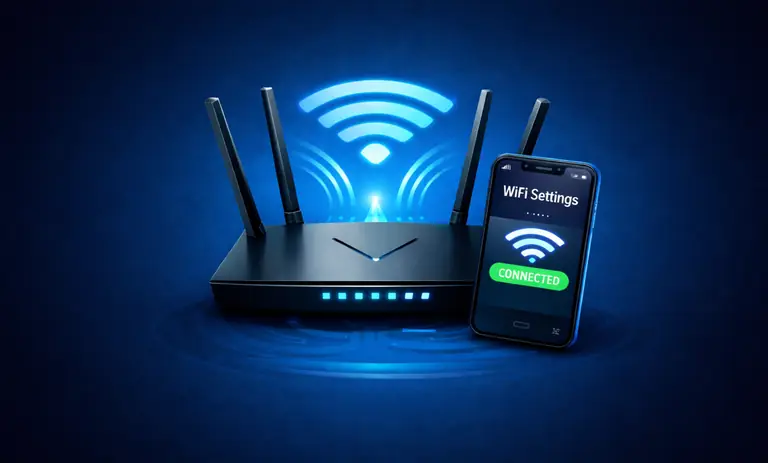
Evde ya da iş yerinde internetin yavaşlaması çoğu zaman Türk Telekom, TurkNet, Turkcell Superonline, Vodafone Net, Kablonet, Millenicom ve Netspeed gibi firmaların evde internet paket hızından değil, kablosuz ağ ayarlarının yanlış veya eksik olmasından kaynaklanır. Doğru konumlandırma, doğru kanal seçimi, güvenli şifreleme ve birkaç küçük dokunuşla hem çekim gücünü hem de bağlantı kararlılığını belirgin şekilde iyileştirebilirsiniz.
- Evde birden fazla kişi aynı anda video izliyorsa ayarlar daha kritik hale gelir.
- Komşu ağlar fazlaysa kanal ve bant seçimi hızınızı etkiler.
- Varsayılan şifre ve yönetici ayarları açık kalırsa güvenlik zayıflar.
Olmazsa Olmaz WiFi Ayarları Nelerdir?
Kablosuz ağ yönetim ekranında çok fazla seçenek görseniz de, ZTE, Zyxel, TP-Link, ASUS, Keenetic, Huawei, Tenda, Xiaomi ve D-Link gibi başlıca modem markalarında da mantık aynıdır: Çoğu kullanıcı için en kritik olanlar birkaç başlık altında toplanır. Bu ayarları mantığıyla bilirseniz, hem bağlantı sorunlarını daha hızlı çözersiniz hem de gereksiz denemelerle ağ ayarlarını bozma riskiniz azalır.
- Ağ adı (SSID): Ağınızın cihazlarda görünen adıdır; ayırt edici ve anlaşılır olması işinizi kolaylaştırır.
- Güvenlik türü (WPA2/WPA3): Ağın şifreleme düzeyini belirler; mümkünse daha güncel olan tercih edilir.
- Kablosuz ağ şifresi: Güçlü değilse, en iyi güvenlik türü bile işe yaramaz.
- Bant seçimi (2,4 GHz / 5 GHz / 6 GHz): Menzil ve hız dengesini belirleyen ana etkendir.
- Kanal ve kanal genişliği: Çevredeki kalabalığa göre hız ve kararlılığı belirgin şekilde etkileyebilir.
- Misafir ağı: Eve gelen misafirlere ayrı bağlantı vererek ana ağı daha güvenli tutar.
- Bağlı cihaz listesi: Ağınıza kimlerin bağlı olduğunu görür, gerekirse engel koyarsınız.
- Hizmet önceliği (QoS): Oyun, görüntülü konuşma gibi gecikmeye hassas kullanımda daha stabil deneyim sağlar.
- Adres çevrimi (NAT): Özellikle çevrim içi oyunlarda bağlantı türünü ve eşleşme sorunlarını etkileyebilir.
Wi-Fi Ayarlarını Değiştirmek için Erişim Adımları Nelerdir?
Kablosuz ağ ayarlarına ulaşmanın iki kolay yolu vardır: Modem ve router yönlendirici yönetim ekranı veya üreticinin sunduğu telefon uygulaması. Hangi yolu kullanırsanız kullanın, temel mantık aynıdır: ayarı bul, değiştir, kaydet, gerekirse cihazı yeniden başlat.
- Yönetim ekranı ile: Tarayıcıdan modem arayüzüne girilir, kablosuz ağ menüsünden ayarlar düzenlenir.
- Uygulama ile: Bazı modemlerde üretici uygulaması üzerinden ad, şifre, misafir ağı gibi ayarlar daha kolay yapılır.
- Modem yönetim ekranına girmenin genel adımları:
- Adım 1: Bilgisayar veya telefonla modeme bağlı olduğunuzdan emin olun (kablosuz ağ veya ağ kablosu ile).
- Adım 2: Tarayıcıyı açın ve adres satırına modem IP adresini yazın (en sık görülenler: 192.168.1.1, 192.168.1.2 ve 192.168.0.1).
- Adım 3: Açılan ekranda kullanıcı adı ve parola ile giriş yapın (bilgiler modemin etiketinde veya kurulum belgesinde yazar).
- Adım 4: Kablosuz Ağ/Wi-Fi bölümüne girin, değişikliği yapın.
- Adım 5: Kaydet/Uygula ile onaylayın; bazı modeller yeniden başlatma isteyebilir.
Cihazınızın WiFi Ayarlarını Nasıl Değiştirirsiniz?
Modemi doğru ayarlasanız bile, bazı durumlarda cihaz tarafında unutma, yeniden bağlanma, otomatik bağlanma, ağ ayrıntıları gibi seçenekleri kontrol etmek gerekir. Özellikle şifre değişiminden sonra cihazın eski bilgiyi tutması bağlantıyı bozabilir. Aşağıda en sık kullanılan sistemlerde yapılması gerekenler yer alır:
- Windows 11: Ayarlar > Ağ ve internet > Wi-Fi bölümünden bağlı ağın ayrıntılarına girerek bağlantıyı kesebilir, yeniden bağlanabilir veya ağı unutabilirsiniz.
- Android: Ayarlar > Ağ ve internet > Wi-Fi kısmından ağa dokunup ağı unutabilir, otomatik bağlanmayı kapatabilir, gelişmiş ayarlara girebilirsiniz.
- iPhone: Ayarlar > Wi-Fi alanından bağlı ağın yanındaki bilgi simgesine girerek ağa ait seçenekleri görür, gerekirse ağı unutabilirsiniz.
- Macbook bilgisayar: Sistem Ayarları > Ağ > Wi-Fi bölümünden bağlı ağı yönetebilir, ağı unutabilir ve öncelik sırasını düzenleyebilirsiniz.
- Cihaz tarafında en işe yarayan hızlı hamleler:
- Adım 1: Ağı unutun, sonra yeniden bağlanın.
- Adım 2: Yanlış şifre kayıtlıysa tekrar girin, otomatik doldurmayı kontrol edin.
- Adım 3: Uçak modunu kısa süre açıp kapatın, sonra yeniden deneyin.
- Adım 4: Cihazı yeniden başlatın; küçük yazılım takılmaları bu şekilde düzelir.
Varsayılan WiFi Adı Nasıl Değiştirilir?
Ağ adı, çevrenizdeki herkesin listesinde görünebildiği için hem kullanım kolaylığı hem de güvenlik açısından doğru seçilmelidir. Çok kişisel bilgi içeren bir ad seçmek gereksiz risk oluşturabilir; çok genel bir ad ise ev içinde karışıklık yaratabilir. Ağ adını (SSID) değiştirmek için genel adımlar:
- Adım 1: Modem yönetim ekranına veya üretici uygulamasına girin.
- Adım 2: Kablosuz Ağ/Wi-Fi Ayarları menüsünü açın.
- Adım 3: Ağ adı (SSID) alanını bulun.
- Adım 4: Yeni adı yazın ve kaydedin.
- Adım 5: Bağlı cihazlar düşerse sorun yapmayın; yeni ağ adına yeniden bağlanmanız gerekir.
- Ağ adı seçerken genel kurallar:
- Kişisel bilgi eklemeyin: Soyad, daire numarası gibi ayrıntılar gereksizdir.
- Kolay ayırt edilsin: Evde 2 ağ varsa 2.4 GHz ve 5 GHz karışmayacak biçimde adlandırın.
- Türkçe karakter sorunu yaşarsanız: Bazı eski cihazlar bu karakterlerde sorun çıkarabilir, daha sade yazım deneyebilirsiniz.
3 Adımlık WiFi Şifresiniz için Yapmanız Gerekenler
Kablosuz ağ şifresi, ev ağınızın kapısı gibidir. Şifre zayıfsa, hız düşüşleri ve izinsiz bağlantılar başlayabilir. Güçlü şifre yalnızca uzun olmak değil, tahmin edilmesi zor bir yapı kurmaktır.
- Şifre değiştirme adımları:
- Adım 1: Modem yönetim ekranına giriş yapın.
- Adım 2: Kablosuz Güvenlik/Wi-Fi Güvenliği bölümünü açın.
- Adım 3: Parola/Şifre alanına yeni şifreyi girin.
- Adım 4: Güvenlik türünü kontrol edin (mümkünse daha güncel olanı seçin).
- Adım 5: Kaydedin ve yeniden bağlanmanız gerektiğini unutmayın.
- Güçlü şifre için yapmanız gerekenler:
- Uzunluk: Kısa şifre yerine uzun şifre tercih edin.
- Çeşitlilik: Harf, rakam ve uygun bir özel karakter karışımı kullanın.
- Tahmin edilebilirlik: Doğum tarihi ve isim gibi basit kalıplardan kaçının.
- Cümle mantığı: Rastgele görünen uzun bir parola cümlesi hem hatırlanır hem güçlü olur.
- Şifreyi paylaşırken güvenli yöntemler:
- Yakın çevre ile: Cihazın şifre paylaşma özelliğini kullanın.
- Misafirler için: Misafir ağı açıp ayrı şifre verin.
- Sürekli gelen misafir varsa: Ana şifreyi dağıtmak yerine misafir şifresini dönem dönem değiştirin.
Wi-Fi Doğru Şekilde Nasıl Kurulur?
Doğru kurulum, yalnızca şifre belirlemek değildir. Modemin konumu, bant seçimi, kanal kalabalığı ve evin yapısı; hızın ve çekim gücünün asıl belirleyicisidir. Bir ayar değişikliğiyle hız artmıyorsa, çoğu zaman sorun frekans ortamı ve yerleşimle ilgilidir.
- Bant seçimini dikkatli şekilde yorumlayın:
- 2,4 GHz: Daha geniş menzil, daha düşük hız ve daha fazla kalabalık ihtimali.
- 5 GHz: Daha yüksek hız, daha kısa menzil ve duvarlardan daha çok etkilenir.
- 6 GHz: Uygun cihazlarda daha temiz ortam, kısa mesafede yüksek verim (her ev için şart değildir).
- Kanal ve kanal genişliği için temel yaklaşım:
- Kalabalık bölgede: Otomatik kanal bazen iyi çalışır, bazen kötü; deneme yapıp sabitlemek faydalı olabilir.
- 2,4 GHz tarafında: Çok geniş kanal seçimi çoğu evde faydadan çok karışıklık yaratabilir.
- 5 GHz tarafında: Ortam uygunsa daha geniş kanal daha iyi hız getirebilir; kalabalıksa daraltmak daha stabil sonuç verir.
- Modem konumu için uygulanabilir öneriler:
- Merkeze yakın: Evin orta noktasına yakın yerleşim çoğu zaman en iyi sonuçtur.
- Engellerden uzak: Kalın duvar, metal yüzey ve elektrik panosu gibi alanlar sinyali zayıflatır.
- Yükseğe koyun: Yer seviyesinde değil, daha yüksekte konumlandırmak kapsama alanını artırabilir.
- Kapsama alanı yetmiyorsa seçenekler:
- Tekrarlayıcı: Uygun yerde kullanılırsa işe yarar, yanlış yerde hız düşürebilir.
- Mesh ağ sistemleri: Büyük evlerde tek cihazla çözülmeyen ölü noktaları daha dengeli kapatabilir.
Wi-Fi Güvenliğini Güçlendiren Ayarlar
Ev ağı güvenliği; yalnızca şifreyle bitmez. Yönetim ekranı açık kalırsa, güncelleme yapılmazsa veya kolaylık seçenekleri kontrolsüzse ağınız gereksiz risk taşır. Buradaki küçük dokunuşlar, uzun vadede hem güvenliği hem de kararlılığı artırır. Güvenlik tarafında kontrol etmeniz gerekenler:
- Güvenlik türü: Modem destekliyorsa daha güncel şifreleme tercih edin.
- Yönetici parolası: Varsayılan yönetici parolasını mutlaka değiştirin.
- Uzaktan yönetim: İhtiyacınız yoksa kapalı tutun.
- WPS: Kolay bağlanma için açılan bu özellik, gerek yoksa kapalı kalabilir.
- Misafir ağı: Misafirleri ana ağdan ayırın; mümkünse misafir cihazları birbirini görmesin.
- Cihaz engelleme: Tanımadığınız cihaz görürseniz engelleyin, sonra şifreyi değiştirin.
- Yazılım güncellemesi: Modem yazılımını düzenli kontrol etmek, bilinen açıkları kapatır.
MAC Filtreleme Gerçekten İşe Yarar mı?
MAC filtreleme, belirli cihazların MAC adresine göre kablosuz ağa bağlanmasını izinli ya da yasaklı yapmanızı sağlar. Kağıt üzerinde güvenlik gibi görünse de tek başına güçlü bir koruma değildir; çünkü MAC adresi bazı durumlarda taklit edilebilir. Yine de doğru senaryoda ek bir katman olarak işe yarar, özellikle çocuk cihazları ya da yaşlı bireylerin cihazları gibi sabit cihaz listelerinde.
- Ne işe yarar: Sadece izin verdiğiniz cihazların ağa bağlanmasını sağlar.
- Ne kadar güvenli: Tek başına yeterli değildir, MAC adresi taklit edilebildiği için aşılabilir.
- Hangi durumda mantıklı: Evde sabit 5-15 cihaz varsa ve kontrolü kolay tutmak istiyorsanız.
- Hangi durumda gereksiz: Şifre güçlü değilse veya WPS açıksa, MAC filtrelemenin katkısı düşük kalır.
- En iyi kullanım şekli:
- 1. adım: Güvenliği WPA2 ya da WPA3 + güçlü şifre ile kur
- 2. adım: WPS kapat
- 3. adım: Sonra MAC filtrelemeyi ek katman olarak aç
- Beyaz liste mi siyah liste mi:
- Beyaz liste: Yalnız izinli cihazlar bağlanır (kontrol daha iyi, yönetim daha zahmetli)
- Siyah liste: Sadece seçtiğin cihazlar engellenir (kolay ama güvenlik etkisi sınırlı)
- İpucu: Modem arayüzünde bağlı cihaz listesinden MAC adreslerini kopyalayarak eklemek hata payını azaltır.
Mesh Ağ Sistem mi? Menzil Genişletici mi? Hangisi Daha Mantıklı?
Evin bazı odalarında çekim zayıfsa iki ana seçenek öne çıkar: menzil genişletici ya da mesh ağ sistemi. Menzil genişletici daha uygun bütçelidir ama hız düşüşü ve kopma ihtimali daha yüksektir. Mesh ağ sistemi ise daha pahalıdır; buna karşılık dolaşım (odadan odaya geçerken bağlandığın noktanın otomatik değişmesi) ve kararlılık genellikle daha iyidir.
- Menzil genişletici ne zaman iyi:
- Bütçe düşükse ve tek bir ölü bölgeyi toparlamak istiyorsan
- Modeme yakın bir ara noktaya koyabiliyorsan
- İnternet kullanımı daha çok gezinme ve sosyal medya düzeyindeyse
- Menzil genişletici zayıf yönleri:
- Hız düşüşü görülebilir (özellikle kablosuz köprü ile çalışıyorsa)
- Yanlış konumda kopma ve gecikme artar
- Ağ adı yönetimi karışabilir (bazı kurulumlarda ayrı ağ adı oluşur)
- Mesh ağ sistemi ne zaman iyi:
- Çok odalı, çok katlı evlerde
- Aynı anda çok cihaz bağlıysa (telefon, televizyon, tablet, akıllı ev cihazları)
- Video, oyun ve uzaktan çalışma gibi kararlılık gerektiren kullanım varsa
- Mesh ağ sistemin artıları:
- Tek ağ adıyla daha iyi dolaşım
- Daha dengeli kapsama
- Genelde daha kolay yönetim
- Karar verme:
- Kapsama sorunu 1-2 odadaysa: Menzil genişletici denemesi mantıklı
- Sorun evin yarısındaysa: Mesh ağ sistemi daha kalıcı çözüm
- Kurulum için ipucu: Menzil genişleticiyi ölü bölgeye değil, modemin çektiği ama zayıflamaya başladığı noktaya koymak daha iyi sonuç verir.
DNS Ayarı: Bazı Durumlarda Daha Hızlı ve Stabil Açılış
DNS ayarı özellikle site açılışlarında gecikmeyi etkileyebilir. Her evde çok büyük fark yaratmasa da, bazı operatör yoğunluklarında sayfaların daha hızlı açılmasına yardım eder. DNS değiştirmek tek başına internet hızını artırmaz; daha çok yanıt süresi ve site açılış kararlılığı tarafında hissedilir.
- Modemde DNS: Modem arayüzünde DNS değiştirilebiliyorsa buradan uygulayın
- Cihazda DNS: Modemde yoksa telefonda veya bilgisayarda ayarlayın
- Test: Değişiklik sonrası birkaç farklı site ve uygulamada deneyin
- Geri dönüş: Sorun yaşarsanız eski ayarlara dönün
- Tutarlılık: Aynı evde tüm cihazlarda aynı yöntemi kullanmaya çalışın
Bağlantı Sorunlarında Yapmanız Gerekenler
Kablosuz ağ bağlanıyor ama internet yok, hız çok düştü ya da kopmalar başladı gibi durumlarda tek tek deneme yapmak yerine sistemli bir kontrolle ilerlemek daha hızlı sonuç verir. Sorunun modem mi cihaz mı olduğuna erken karar vermek, sizi gereksiz ayar değişikliklerinden korur. Önce en basit ve en etkili kontrolleri yapın:
- Adım 1: Modemi yeniden başlatın (kapatıp 20-30 saniye bekleyip açmak çoğu zaman yeterli olur).
- Adım 2: Cihazda ağı unutun, yeniden bağlanın.
- Adım 3: Aynı sorunu başka cihazda test edin (tek cihazdaysa sorun cihaz tarafında olabilir).
- Adım 4: Modeme çok uzaksanız yakına gelerek deneyin (menzil mi sorun mu netleşir).
- Adım 5: 2,4 ve 5 bantları ayrıysa diğerine bağlanarak hız ve kararlılığı kıyaslayın.
- Oyunlarda veya bazı uygulamalarda özel sorun varsa:
- NAT durumu: Oyun eşleşmesi veya sesli sohbet sorunları bazen bu ayarla ilgilidir.
- Hizmet önceliği: Evde aynı anda yoğun kullanım varsa, gecikmeye hassas uygulamalar için öncelik işe yarayabilir.
Akıllı Ev Cihazlarında Wi-Fi Ayarları Nasıl Olmalı?
Akıllı ev cihazları (televizyon, buzdolabı, çamaşır-bulaşık makinası, lamba, priz, süpürge ve kamera gibi) çoğunlukla 2.4 GHz kablosuz ağı tercih eder ve 5 GHz ile her zaman uyumlu çalışmayabilir. Bu yüzden evde tek ağ adı kullanırken bant yönetimi doğru yapılmazsa kurulum sorunları çıkabilir. Doğru ayarlarla hem bağlantı kopmaları azalır hem de ağ güvenliği daha düzenli olur.
- Bant tercihi:
- Akıllı ev cihazları için çoğu durumda 2.4 GHz daha uyumludur
- Telefonun 5 GHz’e bağlı olması kurulumda sorun çıkarıyorsa, kurulum sırasında telefonu 2.4 GHz’e geçir
- Ağ adı düzeni:
- Modemde mümkünse 2.4 GHz ve 5 GHz adlarını ayır (örnek: Ev-2, Ev-5 gibi)
- Cihaz kurulumu bittikten sonra isterseniz tekrar tek ad düzenine dönebilirsiniz, ama sorun yaşarsanız ayrı ad daha stabildir
- Güvenlik ayarı:
- WPA2 ya da WPA3 kullanın
- Eski cihazlar bağlanmıyorsa güvenlik uyumluluk ayarını kontrol edin, ama korumayı düşürmeyin
- Misafir ağı kullanımı:
- Akıllı ev cihazlarınızı misafir ağına almak bazı evlerde yönetimi kolaylaştırır
- Misafir ağının yerel ağ erişimini kısıtlayan seçenekleri varsa kamera ve yazıcı gibi cihazlarda sorun çıkarabilir, dikkat etmek gereklidir
- DHCP ve IP düzeni:
- Modemde cihazlara otomatik IP dağıtımı açık kalsın
- Sürekli kopan cihazlar için modemde aynı cihaza sabit IP atama (IP ayırma) işe yarayabilir
- Konum ve sinyal:
- Akıllı cihazınız bulunduğu yerde sinyal zayıfsa, çözüm genelde ayardan çok kapsama ile ilgilidir
- Kamera ve robot süpürge gibi cihazlarda modemin yeri ya da mesh ağ sisteminin konumu çok önemlidir. Çünkü bu cihazlar sinyal zayıfsa kolayca kopar, geç bağlanır veya çevrimdışı kalır.
- Bağlantı kopmalarında çözüm:
- Cihazınızı yeniden eşleştirin
- 2.4 GHz’e zorlayın
- Modemde kanalı değiştirin (çok kalabalık bölgelerde etkili olur)



Turk telekom harika
Cok güzel bir uygulama
Cok güzel bir uygulma
Bilgiler için teşekkürler. Harikasınız
Vodafonlu olmak ayrıcalıktırrr☺️
Vodafone seviyorum
Merhaba, sitenizin reklam alanlarıyla alakalı görüşmek isterim.
Vodafon gerçekten harika
1 mayıs netini alamıyorum
Ama bedava intarnet verilmiyor
Bende vodafone luyum bende kazanmak istiyorum 🙁
Vodafone çok seviyorum