Zyxel Modem Kurulumu: Zyxel Modem Arayüz Şifresi Nedir?
Zyxel modem kurulumu yaparken en çok takılınan nokta genelde arayüze giriş bilgileridir. Çünkü bazı Zyxel modemlerde şifre fabrika çıkışı sabit olabilirken, bazı cihazlarda servis sağlayıcıya göre değişebilir ya da modemin etiketinde özel olarak yazabilir. Bu rehberde hem Türk Telekom, Vodafone, Turkcell Super Online ve Turknet gibi internet hizmeti sağlayıcıların Zyxel modem arayüz şifresinin ne olduğunu hem de şifreyi bulma, sıfırlama ve kurulum adımlarını ele alıyoruz.
Zyxel Modem Arayüz Şifresi Nerede Yazar?
Zyxel modemlerin çoğunda kullanıcı adı ve şifre gibi arayüz bilgileri modemin altındaki etikette yer alır. Bazı servis sağlayıcılar ise kendi dağıttığı cihazlarda bu bilgileri değiştirip kurulum kağıdına veya sözleşme ekine yazabilir. Bu yüzden tek bir sabit şifre varmış gibi düşünmek yerine, önce cihaz etiketini ve servis sağlayıcı evraklarını kontrol etmek en hızlı çözümdür.
- Modemin altındaki etiket: Kullanıcı adı ve arayüz şifresi bilgisi bulunabilir
- Kurulum kağıdı: Servis sağlayıcının verdiği giriş bilgileri yer alabilir
- Modem kutusu içeriği: Hızlı kurulum kartında bilgiler yazabilir
- Servis sağlayıcı uygulaması: Bazı durumlarda cihaz bilgileri listelenebilir
- Daha önce kurulum yapıldıysa: Şifre değiştirilmiş olabilir, varsayılan çalışmayabilir.
Zyxel Modem Arayüz Adresi Nedir, Nasıl Bulunur?
Arayüz şifresini denemeden önce doğru arayüz adresine girdiğinizden emin olmalısınız. Zyxel modemlerde en yaygın arayüz adresleri genellikle yerel ağ adresleridir. Aşağıdaki adresleri tarayıcınıza girerek modem arayüzüne girebilirsiniz:
- En sık kullanılan arayüz adresleri:
192.168.1.1ve192.168.1.254olabilir - Bazı ağlarda
192.168.0.1de kullanılabilir - Doğru adresi öğrenmenin en sağlam yolu ağ geçidini kontrol etmektir
- Kablolu bağlantıda arayüze erişim daha sorunsuz olabilir
Zyxel Modemlerde Varsayılan Kullanıcı Adı ve Şifre Nedir?
Zyxel modemlerin büyük bölümünde kullanıcı adı çoğunlukla admin olur. Varsayılan arayüz şifresi ise modele ve servis sağlayıcıya göre değişebilir. En güvenilir kaynak, modemin arkasındaki veya altındaki etikettir. Bazı cihazlarda interneti ilk bağlattığınız gün sizden yeni bir arayüz şifresi belirlemeniz istenir; bu durumda varsayılan şifre yerine kendi belirlediğiniz şifre geçerli olur. Şifrenizi unuttuysanız ve modem arayüzüne giremiyorsanız modemi reset ile sıfırlayarak fabrika ayarlarına döndürmeniz gerekir. Bu işlem sonrası kurulum gerekebileceği için aşağıdaki adımları dikkatle uygulayın:
- İlk önce aşağıdaki tablodaki şifreleri deneyin.
- Eğer arayüze giremiyorsanız, reset öncesi mutlaka interneti ilk bağlattınız gün size verilen PPPoE internet kullanıcı adı ve şifrenizi bulun.
- PPPoE bilgileri çoğu zaman adiniz@ttnet veya soyadiniz@turktelekom benzeri bir kullanıcı adı formatında olur.
- PPPoE bilgileri elinizde yoksa, internet hizmeti aldığınız firmanın müşteri hizmetlerini arayıp bu bilgileri istemeniz gerekir.
- Çünkü reset (fabrika ayarı) sonrası modem içindeki internet ayarlarıyla birlikte PPPoE bilgileri de silinmiş olacaktır ve interneti yeniden kurmanız gerekecektir.
- Modemi sıfırlamak için modem arkasındaki veya altındaki küçük reset deliğine iğne ya da kürdanla basın.
- Yaklaşık 15-20 saniye basılı tutun, güç ışığı yanıp sönene kadar bırakmayın.
- Bu işlemle modem fabrika ayarlarına döner ve arayüz şifresi sıfırlanmış olur.
- Sonrasında aşağıdaki şifrelerden biriyle modem arayüzüne girip, internet hizmeti aldığınız firmaya göre PPPoE kullanıcı adı ve şifrenizi tekrar girerek bağlantıyı kurabilirsiniz.
| Firma | Kullanıcı adı | Şifre | Müşteri Hizmetleri |
|---|---|---|---|
| Zyxel | admin | admin, 1234 veya 123456 | 444 1 759 |
| Türk Telekom | admin | ttnet veya turktelekom | 444 1 444 |
| TurkNet | admin | turknet veya admin | 444 88 75 |
| Vodafone | admin | vodafone | 0 (542) 542 00 00 |
| Turkcell Superonline | admin | superonline veya admin | 0532 532 00 00 |
| D-SmartNet | admin | 1234 | 0850 266 0 266 |
| Göknet | admin | goknet | 0850 306 4444 |
| Millenicom | admin | 1234 | 0850 333 0 333 |
| Türksat KabloNet | admin | turksat veya kablonet | 0 850 804 44 44 |
| Netspeed | admin | 1234 veya netspeed | 0850 800 5 800 |
Çok Fazla Deneme Sonrası Kilitlenme Olur mu, Nasıl Açılır?
Bazı Zyxel modellerinde art arda yanlış şifre girildiğinde kısa süreli giriş kısıtlaması görülebilir. Bu durum, kalıcı bir kilitlenme gibi görünse de çoğu zaman geçicidir. Amaç, deneme ve yanılma ile şifre tahminini zorlaştırmaktır.
- Kilitlenme benzeri durumlarda görülen belirtiler:
- Şifre doğru olsa bile girişin kabul edilmemesi
- Giriş ekranının donmuş gibi kalması veya hiç açılmaması
- Tarayıcıda hata sayfası çıkması
- Giriş sonrası tekrar giriş ekranına atması
- Açmak için uygulanabilecek çözümler:
- 5-10 dakika bekleyip tekrar deneyin (geçici kısıtlama olabilir)
- Modemi kapatıp açın, sonra tekrar giriş yapın
- Tarayıcı geçmişini temizleyin veya farklı tarayıcıyla deneyin
- Mümkünse kabloyla bağlanıp giriş yapın
- Hala olmuyorsa fabrika ayarlarına sıfırlamayı değerlendirin

Zyxel Modem Kurulumu Nasıl Yapılır?
Kurulumun temel mantığı şudur: Arayüze girilir, internet bağlantı türü seçilir, servis sağlayıcının verdiği bilgiler tanımlanır ve kablosuz ağ ayarları düzenlenir. Bazı Zyxel modelleri kurulum sihirbazıyla adım adım ilerletir; bazı modellerde ise menülerden elle ayar girmeniz gerekir. İki durumda da mantık aynı kalır. Kurulumu sorunsuz tamamlamak için şu sırayı izleyin:
- Modemi prize takın, bağlantıları tamamlayın: Hat girişi ve varsa kablo bağlantıları düzgün olmalı
- Arayüze girin: 192.168.1.1 üzerinden kullanıcı adı ve şifreyle giriş yapın
- İnternet ayarlarına geçin: Servis sağlayıcının verdiği internet kullanıcı adı ve şifreyi girin
- Bağlantıyı kaydedin ve modemi yeniden başlatın: Ayarlar uygulanınca internet ışığını kontrol edin
- Kablosuz ağ ayarlarını düzenleyin: Ağ adını belirleyin ve güçlü bir kablosuz şifre oluşturun
Zyxel Modem Arayüz Şifresini Değiştirme Adımları
Arayüz şifresini değiştirmek, modemin yönetim ekranını güvene almak için en etkili adımdır. Varsayılan veya kolay tahmin edilen parolalar, ev ağınızı riske sokabilir. Değişiklik sonrası yeni parolayı güvenli bir yerde saklamak önemlidir.
- Zyxel modem şifre değişikliği için genel adımlar:
- Modem arayüzüne giriş yapın (genelde 192.168.1.1)
- Menüde bakım, yönetim veya kullanıcı yönetimi benzeri bölümü açın
- Yönetici hesabı kısmında parola değiştirme alanını bulun
- Eski şifreyi girin, yeni şifreyi iki kez yazın
- Kaydedin ve gerekirse modemi yeniden başlatın
- Güçlü parola seçerken dikkat edilecekler:
- Kolay tahmin edilen sayı dizileri kullanmayın
- Kısa parolalardan kaçının, daha uzun seçin
- Aynı parolayı başka yerlerde kullanmayın
- Not almak gerekiyorsa güvenli bir yerde saklayın
Zyxel Modem Wi-Fi Şifresini Değiştirme Adımları
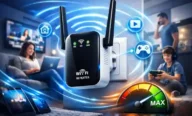
Kablosuz ağ şifresini değiştirmek, izinsiz bağlantıları kesmek ve ağ performansını toparlamak için faydalıdır. Eski şifre çok kişiyle paylaşıldıysa veya kolay tahmin ediliyorsa mutlaka yenilenmelidir. Değişiklikten sonra tüm cihazlarda yeni şifreyle yeniden bağlanmanız gerekir.
- Zyxel modem kablosuz şifre değiştirme adımları:
- Modem arayüzüne giriş yapın
- Kablosuz ağ ayarları bölümünü bulun
- 2.4 GHz ve 5 GHz bölümlerini ayrı ayrı kontrol edin
- Kablosuz güvenlik kısmında yeni kablosuz şifreyi girin
- Kaydedin ve bağlantıyı yeni şifreyle tekrar kurun
- Daha sorunsuz kullanım için ipuçları:
- Kablosuz ağ adını tanınır bir isim yapın
- Çok kısa şifre seçmeyin
- Evde misafir çok oluyorsa misafir ağı açmayı düşünün
- Değişiklik sonrası cihazlar bağlanmıyorsa ağı unutup yeniden ekleyin
Kurulumdan Sonra Güvenlik için Hangi Ayarlar Yapılmalı?
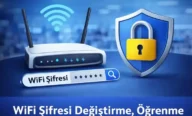
Zyxel modem arayüzüne giriş sağlandıktan sonra güvenlik tarafını güçlendirmek uzun vadede büyük fark yaratır. Çünkü arayüz şifresi zayıf kalırsa, ev ağı ayarları başkalarının müdahalesine açık hale gelebilir. Ayrıca kablosuz tarafta basit şifreler, izinsiz bağlantı riskini artırır. Kurulum sonrası güvenlik için öneriler:
- Arayüz parolasını değiştirin: Tahmin edilmesi zor, güçlü bir parola kullanın
- Kablosuz şifreyi güçlendirin: Kısa ve basit parolalardan kaçının
- Uzaktan yönetimi kapatın: İhtiyacınız yoksa dışarıdan erişim seçeneklerini devre dışı bırakın
- Gereksiz özellikleri kapatın: Kullanmadığınız servisler açıksa saldırı yüzeyi artar
- Yazılım güncellemesini kontrol edin: Güncel yazılım, güvenlik açıklarını azaltır
Yedek Alma ve Geri Yükleme: Ayar Kaybı Yaşamamak İçin
Modem ayarlarını yedeklemek, sıfırlama veya arıza sonrası her şeyi baştan kurma derdini azaltır. Zyxel modemlerin çoğunda ayar dosyası olarak yedek alma ve geri yükleme bölümü bulunur. Yedek dosyası, doğru model ve uyumlu yazılım sürümüyle kullanıldığında işe yarar.
- Yedek alma adımları:
- Modem arayüzüne giriş yapın
- Bakım veya yönetim bölümünde yedekleme seçeneğini bulun
- Ayarları yedekle seçeneğiyle dosyayı indirin
- Dosyayı güvenli bir klasörde saklayın
- Tarih ve açıklama notu ekleyerek karışmasını önleyin
- Geri yükleme yaparken dikkat edilecekler:
- Yanlış modele ait yedeği yüklemeye çalışmayın
- Yedek çok eskiyse güncel ayarlarla uyuşmayabilir
- Geri yükleme sonrası modem yeniden başlatılabilir, bu normaldir
- İnternet gelmezse PPPoE bilgilerini yeniden kontrol edin

192.168.1.1 Açılmıyor: Arayüze Erişim Sorunu Nasıl Çözülür?
Arayüz sayfası açılmıyorsa sorun çoğunlukla bağlantı, yanlış adres veya cihazın farklı bir yerel ağ adresi kullanmasıyla ilgilidir. Bazen de tarayıcı önbelleği, eklentiler ya da yanlış ağa bağlı olmak sayfanın açılmasını engeller. Deneyebileceğiniz çözümler:
- Modeme gerçekten bağlı olduğunuzu kontrol edin: Yanlış kablosuz ağa bağlanmak çok sık olur
- Adresi doğru yere yazın: Arama kutusuna değil, tarayıcının adres çubuğuna yazın
- Başka bir tarayıcı deneyin: Bazı tarayıcı ayarları giriş ekranını engelleyebilir
- Bilgisayarda ağ ayrıntılarından ağ geçidi adresini kontrol edin: Bu adres, doğru arayüz adresidir
- Modemi kapatıp açın: Basit yeniden başlatma birçok takılmayı çözer
Modem Adresini Bulamıyorsanız Geçit Adresini Öğrenin
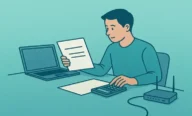
Bazı evlerde ağ yapısı değişmiş olabilir veya modem farklı bir adres bloğu kullanıyor olabilir. Böyle bir durumda en doğru yöntem, bağlı olduğunuz ağın geçit adresini öğrenmektir. Geçit adresi, genellikle modem arayüz adresinizdir. Bu adresi bulup tarayıcıya yazdığınızda doğru giriş sayfasına ulaşırsınız.
- Windows’ta: Ağ ayarlarından bağlantı ayrıntılarında geçit adresi görülebilir
- Mac’te: Ağ bölümünde yönlendirici adresi olarak geçit bilgisi yer alır
- Android’de: Bağlı olduğunuz ağ ayrıntılarında geçit adresi listelenebilir
- iPhone’da: Bağlı ağın ayrıntılarında yönlendirici adresi görülebilir
- Geçit adresini tarayıcıya yazınca: Arayüz giriş ekranı gelmelidir


Ödemelerde sıkıntı yoksa ikitane bile alabirsin kardeşim.ben aldım ondan biliyorum
Hattımı n üzerine cihaz almak istiyorum
Puanı mi ogrenebilirmiyim
Cihaz almak istiyorum
Puanımı öğrenebilirmiyim.şayet cihazdan faydalanmıyorsam hattımı nasıl kapattırabilirim.bilgi verimisiniz.
Puanımı öğrenenilirmiyim
Puanımı nasil öğrenirim?
Türk Telekom müşterisinin faturalı hat üzerime telefon almak istiyorum puan nımı öğrenebilir miyim
slm haber yapmışsiniz amayapilan yorumlara kimse cevap vermemiş bende turk telekom puan sorgulatacm bilen varmi arkadaşlar yardimci olsaniz
Sadece bayilerden
Hayat buysa üstü türk telekom tamamlasın
Puanı mı nasıl ögrene bilirim
Cihaz almak istiyorum yardımcı olurmusunuz
Puanımı ögren ek istiyorum
Merhaba 1yıldır faturalıyım bir cihaz aldım gecen ay bitti taksitlerim simdi yeni cihaz akmak istiyorum bu mümkünmü
Ödemelerinizi Düzenli Yaptıysanız alabilirsiniz.
Puanımı öğrenebilir miyim
Faturaliyim puanımı öğrenmek istiyorum
Cihaz almak istiyorum bide puanımı öğrenmek istiyorum
puanimi igrenebiliyomiyum burdan
Avea evde internet müşterisiyim kaç ayda cihaz veriliyor öğrenrbilirmiyim
Yaklasık 3 yıldır türk telekomluyum ama cihaz alamıyorum ne bi borcum var ne bi sorunum ama alamıyorum bu konuda cok vasatlar
Merhaba cihaz kampanyasından yararlanmak istiyorum yaklaşık 9 yıllık avea abonesiyim ama onay verilmiyor daha öncede iki hattım üzerinden 4 tane cihaz aldım ama şimdi onay verilmiyor yardımcı olurmusunuz
1 yıllık türk telekom müşterisiyim evde internet ve faturalı hat kullanıyorum acaba faturama ek cihaz alabilir miyim ?