iPhone AirDrop Nedir? Ne İşe Yarar? Nasıl Kullanılır?
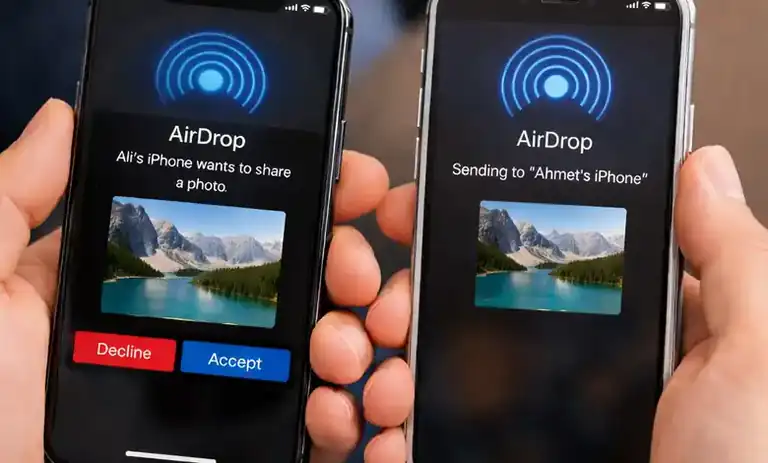
iPhone AirDrop, Apple cihazları arasında kablo gerekmeden dosya ve içerik paylaşmayı sağlayan yerleşik bir özelliktir. Fotoğraf, video, belge, kişi kartı, konum ve hatta bazı uygulama içerikleri saniyeler içinde aktarılabilir. Bu rehberde AirDrop’un ne olduğunu, nasıl kullanıldığını ve en sık görülen tüm sorunları adım adım nasıl çözeceğinizi tek yerde topladık.
iPhone AirDrop Nedir?
AirDrop; iPhone, iPad ve Mac arasında yakın mesafede hızlı paylaşım yapmak için kullanılan bir paylaşım yöntemidir. Cihazlar birbirini yakınlık üzerinden bulur, aktarımı otomatik olarak güvenli şekilde başlatır. Günlük kullanımda “kablo aramadan, uygulama kurmadan gönder” rahatlığı sağlar. AirDrop şu durumlarda kullanılır:
- Fotoğraf ve videoları hızlıca başka iPhone’a atmak
- Bir belgeyi iPad’e aktararak anında açmak
- Bir internet sayfasını (bağlantıyı) başka cihaza göndermek
- Kişi kartı paylaşmak (numara ve kayıt bilgileriyle)
- Mac ile iPhone arasında dosya alıp vermek
| Konu | AirDrop ile ne olur? | Kullanıcıya Yansıması |
|---|---|---|
| Yakınlık | Cihazlar yakınsa görünür | Arama yapmadan hızlı bulunur |
| Güvenli onay | Alıcı onay verirse aktarım olur | İstenmeyen gönderimler engellenir |
| Hız | Yakın mesafede yüksek hız | Büyük dosyalarda bile pratik |
AirDrop Ne İşe Yarar?
AirDrop’un amacı yakın cihazlar arasında hızlı ve zahmetsiz aktarımdır. WhatsApp ve Telegram gibi mesajlaşma uygulamalarına dosya yüklemekle uğraştırmaz; çoğu zaman kalite kaybı olmadan iletir. Özellikle fotoğraf ve videoda, orijinal dosya korunabildiği için tercih edilir. AirDrop ile yapabilecekleriniz:
- Kalite bozmadan fotoğraf ve video gönderme
- Büyük boyutlu dosyaları beklemeden aktarma
- Uygulamalar arası içerik paylaşma (örnek: not, bağlantı, konum)
- İnternet çekmese bile yakın mesafede paylaşım yapabilme (duruma göre)
- Aynı evde aile bireyleri arasında hızlı gönderim
| İçerik Türü | Örnek | Dikkat Edilmesi Gereken |
|---|---|---|
| Görsel | Fotoğraf, ekran görüntüsü | “Orijinal” seçeneği varsa kalite korunur |
| Video | Kısa video, uzun çekim | Çok büyük dosyada yakınlık önemli |
| Belge | PDF, dosya | Gönderim uygulamasına göre seçenek değişebilir |
| Kişi | Kişi kartı | Alıcıda kaydetme ekranı çıkar |
| Bağlantı | İnternet sayfası | Alıcı cihazda uygun uygulama açılır |
AirDrop Kullanmak için Gerekenler
AirDrop her iPhone’da “otomatik çalışır” gibi görünse de bazı temel koşulları vardır. Cihazların uyumlu olması, paylaşımın kapalı olmaması ve görünürlük ayarının doğru seçilmesidir. Ayrıca kişi paylaşımı gibi senaryolarda rehber kaydı ve kişi bilgileri etkili olabilir. AirDrop öncesi kontrol etmeniz gerekenler:
- İki cihaz da AirDrop’u desteklemeli
- AirDrop görünürlük ayarı kapalı olmamalı
- Uçak modu açık olmamalı
- Kişisel erişim noktası (telefonun internet paylaşımı) kapalı olmalı (bazı durumlarda sorun çıkarabilir)
- Ekran Süresi kısıtları AirDrop’u engellemiyor olmalı
| Kontrol | Nereden Bakılır? | Ne Aranır? |
|---|---|---|
| AirDrop açık mı? | Ayarlar > Genel > AirDrop | “Alma kapalı” olmamalı |
| Görünürlük | Ayarlar > Genel > AirDrop | “Yalnız kişiler” veya “Herkes” seçili |
| Kısıt var mı? | Ayarlar > Ekran Süresi | Paylaşım kısıtları kapalı |
AirDrop Nasıl Açılır ve Kapatılır?
AirDrop’u 2 yerden yönetebilirsiniz: Ayarlar üzerinden kalıcı ayar yapmak ya da Denetim Merkezi üzerinden hızlıca değiştirmek. En sık karışan nokta Alma kapalı seçeneğinin açık kalmasıdır; bu durumda kimse sizi göremez.
- AirDrop’u açma ve kapama adımları:
- Ayarlar’a girin
- Genel bölümünü açın
- AirDrop’a dokunun
- “Alma kapalı” yerine uygun görünürlüğü seçin
- AirDrop görünürlük seçenekleri ne zaman tercih edilir?
- Kalabalık yerdeyseniz “Yalnız kişiler” daha güvenli olur
- Kısa süreli bir gönderim için “Herkes” seçip iş bitince geri kapatabilirsiniz
- Hiç kullanmıyorsanız “Alma kapalı” pil ve güvenlik açısından temiz tercihtir
AirDrop ile Fotoğraf, Video ve Dosya Nasıl Gönderilir?
Paylaşmak istediğiniz içeriği açarsınız, Paylaş düğmesine dokunursunuz ve AirDrop bölümünden alıcıyı seçersiniz. Alıcı tarafında onay verildiğinde aktarım başlar. Bazı içeriklerde “kopya gönder” veya “orijinal gönder” gibi seçenekler çıkabilir. Gönderim sırasında işinizi kolaylaştıran noktalar:
- Birden fazla fotoğraf seçip tek seferde gönderebilirsiniz
- Büyük video gönderirken cihazları yakın tutun
- Alıcıyı göremiyorsanız önce görünürlük ayarını kontrol edin
- Alıcı cihaz kilitliyken bazen onay ekranı gecikebilir
| Sorun | Neden | Çözüm |
|---|---|---|
| AirDrop simgesi yok | Uygulama paylaşımı sınırlı | Aynı içeriği Dosyalar/Fotoğraflar üzerinden deneyin |
| Alıcı görünmüyor | Görünürlük kapalı | Alıcıda AirDrop’u “Herkes” yapıp tekrar deneyin |
| Onay ekranı gelmiyor | Odak modu veya bildirim sorunu | Odak modunu kapatıp ekran kilidini açın |
AirDrop ile Toplu Paylaşım: 50 Fotoğrafı Tek Seferde Göndermenin Püf Noktaları
Toplu fotoğraf gönderiminde AirDrop çok hızlıdır; ancak dosya sayısı arttıkça küçük ayar hataları aktarımı yavaşlatabilir veya yarıda kesebilir. 50 fotoğraf tek seferde rahatlıkla gidebilir, yeter ki 2 cihaz doğru koşullarda kalsın. En iyi sonuç için, gönderim sırasında cihazların bağlantı çakışmalarıyla süreci bölmemesi gerekir. 50 fotoğrafı tek seferde daha sorunsuz göndermek için:
- Seçimi albümden yapın: Fotoğraflar > Seç > 50 fotoğraf > Paylaş > AirDrop.
- Ekranı kilitlemeyin: Gönderim bitene kadar iki cihaz da açık kalsın.
- Cihazları yakın tutun: Aynı odada ve mümkünse birkaç metre içinde.
- Düşük Güç Modu kapalı olsun: Uzun aktarımda hız ve kararlılık artar.
- Kişisel erişim noktası kapalı olsun: Bağlantı çakışmalarını azaltır.
- Çok büyük videoları ayrı gönderin: Önce fotoğraflar, sonra videolar daha stabil olur.
- Takılma olursa bölerek deneyin: 50 yerine 25+25 şeklinde.
AirDrop ile iPad’e Belge Gönderme: Dosyalar Uygulamasında Doğru Klasör Seçimi
iPhone’dan iPad’e belge gönderirken en kritik nokta, belgenin iPad’de nereye kaydedileceğini doğru yönetmektir. AirDrop kabul edildikten sonra belge, çoğu zaman otomatik olarak Dosyalar uygulamasına düşer; ancak klasör seçimi doğru yapılmazsa “indirilenler” gibi beklenmedik bir yerde görünebilir. Düzenli arşiv için gönderimden önce iPad’de hedef klasörü hazırlamak işleri çok kolaylaştırır. Belge gönderirken klasör karmaşası yaşamamak için:
- Hedef klasörü önceden oluşturun: iPad’de Dosyalar > iCloud Drive veya iPad’imde altında klasör açın.
- Klasör adını net yazın: Ay bazlı veya proje bazlı isimler belge bulmayı hızlandırır.
- Belge adını gönderimden önce düzenleyin: “Belge(3).pdf” yerine anlamlı isim kullanın.
- Kabul ekranını acele geçmeyin: Bazı belgelerde “Kaydet” adımında konum seçimi daha belirgindir.
- Aynı anda çok farklı tür dosya göndermeyin: PDF + görsel + arşiv karışımı kaydı zorlaştırabilir.
Mac ile AirDrop Kullanımı (iPhone-Mac Arası Aktarım)
Mac tarafında AirDrop, dosya yöneticisi içinden veya paylaşım menülerinden kullanılabilir. iPhone’dan Mac’e dosya gönderirken Mac’in alımı açık olmalı; Mac’ten iPhone’a gönderirken iPhone’un görünürlük ayarı uygun olmalıdır. İki cihaz aynı ortamdayken en hızlı yöntemlerden biridir. Mac’te temel kullanım adımları:
- Alımı açın: Mac’te AirDrop alımını “Yalnızca kişiler” ya da “Herkes” olarak ayarlayın.
- Dosyayı sürükleyip bırakın: AirDrop penceresine dosya bırakıp hedefi seçin.
- iPhone’da kabul edin: Bildirim gelir, onay verilir.
AirDrop Güvenliği ve Gizlilik Ayarları
AirDrop, alıcı onayı olmadan dosyayı tamamlamaz; bu iyi bir güvenlik katmanıdır. Yine de görünürlük ayarı doğru seçilmezse cihazınız başkalarına görünür olabilir. Özellikle kalabalık yerlerde “Herkes” seçeneğini açık bırakmak istenmeyen isteklerle uğraştırabilir. Güvenli kullanım için basit kurallar:
- Günlük kullanımda “Yalnız kişiler” tercih edin
- Kalabalık ortamda “Herkes” seçeneğini açık tutmayın
- Tanımadığınız isimlerden gelen isteği kabul etmeyin
- Paylaşımdan sonra görünürlüğü geri düşürün
- Çocuk cihazlarında Ekran Süresi kısıtlarını doğru ayarlayın
AirDrop ile İnternetsiz Paylaşım: Kablosuz Ağ Şart mı? Kota Harcar mı, Bluetooth Kapalıyken Çalışır mı?
AirDrop, internet kullanmadan yakın mesafedeki cihazlara dosya göndermeyi sağlar. Çalışması için Bluetooth ve kablosuz ağ açık olmalıdır. Fakat bu, mobil veri ya da ev interneti harcanacağı anlamına gelmez. Sistem, cihazları önce bulur, sonra aralarında doğrudan bağlantı kurarak aktarımı tamamlar. Sık sorulanlar için net cevaplar:
- Kota harcar mı? Genellikle hayır; internet kotası tüketmez.
- Kablosuz ağ şart mı? Açık olması çoğu durumda gerekir; fakat modem internetine bağlı olmanız şart değildir.
- Bluetooth kapalıyken çalışır mı? Cihazların birbirini bulması ve bağlantı için genelde açık olmalıdır.
- Uçak modunda olur mu? Uçak modu çoğu zaman engeller en iyisi uçak modunu kapatmaktır.
AirDrop “Kabul Et” Sonrası Kayıt Yeri Sorunu: Dosya Nereye Gitti, Nasıl Bulunur?
AirDrop kabul edildikten sonra içerik kaybolmuş gibi görünmesi çok yaygındır; çünkü her içerik türü farklı yere düşer. Fotoğraf ve videolar Fotoğraflar’a, belgeler genelde Dosyalar’a, kişi kartı Kişiler’e kaydolur. Bu nedenle “AirDrop nereye kaydeder?” sorusunun cevabı, gönderilen içeriğin türüne göre değişir. Dosyayı hızlı bulmak için pratik yöntemler:
- Fotoğraf/video için: Fotoğraflar > Son eklenenler bölümünü kontrol edin.
- Belge için: Dosyalar > Son kullanılanlar ve İndirilenler alanına bakın.
- Bağlantı için: Tarayıcıda geçmiş/son sekmeler kısmını kontrol edin.
- Kişi kartı için: Kişiler’de yeni eklenen kaydı veya güncelleme ekranını arayın.
- Arama kullanın: Dosyalar uygulamasında dosya adıyla arama çoğu zaman en hızlı yoldur.
AirDrop Çalışmıyorsa Yapmanız Gerekenler
AirDrop sorunlarının büyük bölümü “yanlış ayar” veya “geçici bağlantı kilitlenmesi” kaynaklıdır. Bu yüzden önce en kısa adımlarla kontrol etmek zaman kazandırır. Aşağıdaki sırayı uygulamak genelde problemi hemen çözer:
- Her iki cihazda da Uçak modu kapalı mı?
- AirDrop görünürlük açık mı?
- Cihazlar birbirine yakın mı?
- Ekran kilidi açık mı, onay ekranı görülüyor mu?
- Kişisel erişim noktası kapalı mı?
- Cihazları yeniden başlatıp tekrar deneyin
| Belirti | Olası Neden | Anında Yapılacak |
|---|---|---|
| Hiç kimse görünmüyor | AirDrop alma kapalı | Alıcıda görünürlüğü açın |
| Tek cihazı görüyor | Kişi/rehber uyumsuzluğu | Geçici “Herkes” ile deneyin |
| Gönderim başlıyor ama bitmiyor | Bağlantı kilitlenmesi | İki cihazı yeniden başlatın |
AirDrop Çok Yavaş: Hız Düşüşünün 7 Nedeni ve İyileştirme Ayarları
AirDrop normalde çok hızlıdır; hız düşüşü olduğunda genellikle ortam koşulları, cihazın şarzı yada bağlantı sorunları vardır. Mesafe arttıkça ve kablosuz ortam kalabalıklaştıkça aktarım hızı gözle görülür şekilde düşebilir. Ayrıca bazı ayarlar, özellikle uzun aktarımda cihazın bağlantıyı “tasarruf” için zayıflatmasına neden olabilir. AirDrop’u yavaşlatan 7 yaygın neden ve çözümler:
- Mesafe fazla: Cihazları yaklaştırın.
- Kablosuz ortam çok kalabalık: Aynı odada, mümkünse daha sakin bir yerde deneyin.
- Düşük Güç Modu açık: Kapatarak hız ve kararlılığı artırın.
- Kişisel erişim noktası açık: Kapatın, çakışmayı azaltın.
- Cihaz çok ısındı: Kısa ara verin, kılıfı çıkarın.
- Arka planda büyük indirme/yedekleme var: Büyük işlemleri durdurun.
- Uzun süre açık kaldı, bağlantı takıldı: Kablosuz ağı kapatıp açın veya yeniden başlatın.
AirDrop Bulamıyor: Ayrıntılı Nedenler ve Çözümler
“Cihazlar birbirini görmüyor” durumu, AirDrop şikâyetlerinde birinci sıradadır. Bunun arkasında görünürlük, rehber eşleşmesi, kısıtlar, odak ayarları ve bazı ağ durumları olabilir. Burada hedef, adım adım elemek ve hangi ayarın engel olduğunu bulmaktır. Cihazların birbirini görmesi için izlenecek sıra:
- Alıcı cihazda AirDrop’u geçici olarak “Herkes” yapın
- Gönderici cihazda Paylaş ekranını kapatıp yeniden açın
- Her iki cihazda da “Kişisel erişim noktası” kapalı olsun
- Ekran Süresi içinde paylaşım kısıtlarını kontrol edin
- Odak modunda “Bildirimleri sustur” gibi ayarlar varsa kapatın
- Rehber kaydında kişi bilgilerini kontrol edin (telefon numarası doğru mu)
| Ayar/Durum | Nerede? | Ne Yapılmalı? |
|---|---|---|
| Ekran Süresi kısıtı | Ayarlar > Ekran Süresi | Paylaşım engeli varsa kaldırın |
| Odak modu | Ayarlar > Odak | Geçici kapatıp test edin |
| Kişisel erişim noktası | Ayarlar > Kişisel Erişim Noktası | Kapalı olsun |
AirDrop Gönderim Donuyor veya “Başarısız” Diyor
Cihazlar birbirini görse bile aktarım yarıda kalabilir. Bunun nedeni dosya boyutu, içerik türü, cihazların uzaklaşması veya geçici sistem kilitlenmesi olabilir. Bazı uygulamalar paylaşımı farklı biçimde yönettiği için aynı dosya bir uygulamada giderken diğerinde gitmeyebilir. Donma ve başarısızlıkta işe yarayan adımlar:
- Cihazları daha yakına getirin, mümkünse hareket ettirmeyin
- Çok büyük dosyayı parça parça deneyin (örnek: videoları tek tek)
- Aynı içeriği farklı yerden paylaşın (örnek: Fotoğraflar yerine Dosyalar)
- Depolama alanını kontrol edin (alıcıda yer yoksa aktarım biter gibi olur)
- Arka planda çok uygulama açıksa kapatıp tekrar deneyin
| Durum | Neden | Çözüm |
|---|---|---|
| Yüzde ilerlemiyor | Mesafe / sistem kilidi | Yakınlaştırın, yeniden başlatın |
| “Başarısız” uyarısı | Dosya türü / uygulama etkisi | Farklı uygulamadan paylaşın |
| Alıcı kabul ediyor ama gelmiyor | Depolama yetersiz | Alıcıda yer açıp tekrar deneyin |
AirDrop Seçeneği Çıkmıyor: Paylaş Menüsünde Yok
Bazı kullanıcılar Paylaş menüsünde AirDrop’u hiç görmeyebilir. Bu durum genellikle kısıtlamalar, cihaz uyumluluğu veya paylaşım türüyle ilgilidir. Özellikle Ekran Süresi kısıtlamaları, AirDrop’u tamamen gizleyebilir. Kontrol edilecek alanlar:
- Ekran Süresi: İçerik ve gizlilik kısıtlamaları
- Cihaz uyumu: Çok eski cihazlarda bazı seçenekler sınırlı olabilir
- Paylaşmaya çalıştığınız içerik türü (bazı uygulamalar sınırlayabilir)
Fotoğraf Kalitesi Düştü, Dosya Farklı Biçimde Gitti: Neden Olur?
AirDrop genelde kaliteyi korur; ancak gönderdiğiniz uygulama, seçtiğiniz dosya türü ve karşı tarafın aldığı yer sonucu etkileyebilir. Bazı durumlarda “dosya” yerine “paylaşım” biçimi seçildiğinde içerik farklı şekilde kaydedilebilir. Bu yüzden fotoğraf ve video gönderiminde doğru kaynağı seçmek önemlidir. Kaliteyi korumak için:
- Fotoğrafı Galeri’den gönderin; ekran görüntüsü gibi kopyaları ayırın
- Orijinal dosyayı Dosyalar üzerinden paylaşmayı deneyin
- Karşı tarafın boş alanını kontrol edin (alan doluyken işlem yarıda kalabilir)
Kalıcı Çözümler: Sıfırlama, Güncelleme ve Ayar Onarımları
Hızlı adımlar işe yaramadıysa, sorunu “kalıcı” biçimde çözecek daha güçlü yöntemlere geçilir. Burada önemli olan doğru sırayı takip etmektir; gereksiz sıfırlama çoğu kullanıcıya zaman kaybettirir. Önce güncelleme ve yeniden başlatma, sonra ağ ayarları, en son kapsamlı sıfırlamalar düşünülür. Sıralı çözüm planı:
- iPhone’u kapatıp açın (basit ama etkili)
- Sistem güncellemesini kontrol edin ve yükleyin
- Ağ ayarlarını sıfırlayın (bağlantı kaynaklı gariplikleri temizler)
- Ekran Süresi kısıtlarını yeniden gözden geçirin
- Sorun tek bir kişiyle yaşanıyorsa rehber kaydını düzeltip tekrar deneyin
| İşlem | Ne Değişir? | Risk/Kayıp |
|---|---|---|
| Yeniden başlatma | Geçici kilitleri temizler | Kayıp yok |
| Güncelleme | Hata düzeltmeleri gelir | Kayıp yok (genelde) |
| Ağ ayarlarını sıfırlama | Ağla ilgili kayıtlar temizlenir | Kaydedilmiş ağlar silinebilir |
AirDrop Yerine Kullanılabilecek Alternatif Paylaşım Yöntemleri
Bazı durumlarda AirDrop uygun olmayabilir. Örneğin iki cihaz aynı ortamda değilse veya alıcı AirDrop kullanamıyorsa farklı yöntemler daha mantıklıdır. Burada amaç, ihtiyaca göre en hızlı alternatifi seçmektir. Alternatif seçim şu durumlarda mantıklıdır:
- Uzak mesafeden gönderim gerekiyorsa bulut depolama yöntemleri
- Küçük içerikler için mesajlaşma uygulamaları
- Belgelerde ortak çalışma gerekiyorsa paylaşım bağlantıları
- Çok büyük dosyada sürekli yarıda kalıyorsa farklı aktarım yöntemi
| Yöntem | Ne Zaman Daha İyi? | Not |
|---|---|---|
| Bulut depolama | Uzak cihazlara gönderim | İnternet gerekir |
| Mesajlaşma | Küçük ve hızlı içerik | Kalite düşebilir |
| Kablo ile aktarım | Sorunsuz ve stabil aktarım | Bilgisayar gerekebilir |
AirDrop ile Android’e Gönderilir mi? iPhone-Android Paylaşım Alternatifleri
AirDrop, Apple cihazları arasında çalışacak şekilde tasarlanmıştır; bu yüzden Android’e doğrudan AirDrop ile gönderim yapılamaz. iPhone-Android arasında dosya paylaşmak için farklı yöntemler kullanmak gerekir ve en iyi seçenek, dosya boyutuna ve “yakın mı uzakta mı” olduğuna göre değişir. Amaç, dosyayı bozmadan ve gereksiz uğraşmadan karşı tarafa ulaştırmaktır. iPhone’dan Android’e dosya göndermek için pratik alternatifler:
- Bağlantı paylaşımı: Büyük dosyalarda bulut depolama bağlantısı daha temiz olur.
- Bulut depolama ile yükle-paylaş: Aynı dosyayı birden çok kişiye gönderecekseniz avantajlıdır.
- Mesajlaşma uygulaması: Hızlıdır; ama bazı uygulamalar kaliteyi düşürebilir.
- Kablo ile bilgisayar üzerinden: Çok büyük dosyada en stabil yöntem olabilir.
- Yakın paylaşım özellikleri: Android tarafında “Yakındaki Paylaşım” benzeri çözümler, ortam uygunsa hızlıdır.