AirTag Nedir? Ne İşe Yarar? AirTag Nasıl Çalışır?
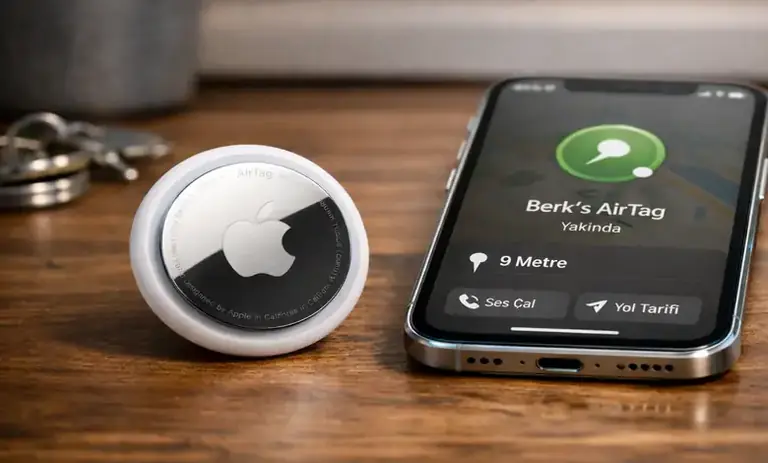
AirTag, anahtar, cüzdan, valiz gibi eşyalarınıza takıp Bul uygulaması üzerinden konumunu görmenizi ve kaybolduğunda daha kolay bulmanızı sağlayan küçük bir takip aparatıdır. iPhone ve iPad ile çalışır; yakın mesafede daha hassas bulma, uzakta ise bul ağı üzerinden yer tespiti mantığıyla yardımcı olur. Bu yazıda AirTag’in ne olduğu, ne işe yaradığı, nasıl çalıştığı ve en sık yaşanan durumların çözüm adımlarını net bir şekilde bulacaksınız.
AirTag Nedir?
AirTag; küçük, dayanıklı ve kolay taşınan bir takip cihazıdır. Bir eşyanın üzerine doğrudan takmak yerine genellikle anahtarlık veya kılıf gibi aksesuarlarla kullanılır. Eşyanız kaybolduğunda konumu harita üzerinde görünür, yakınındaysanız ses çaldırarak bulmanız kolaylaşır. AirTag’in temel özellikleri:
- Eşyayı harita üzerinde gösterebilme
- Yakındaysa ses çaldırarak buldurma
- Uygun iPhone modellerinde yön ve mesafe ile “tam konum” yardımı
- Kaybolduğunda bildirim almayı destekleme
| Teknik Bilgi | Değer | Açıklama |
|---|---|---|
| Ağırlık | 11 gram | Anahtarlıkta rahatsız etmez |
| Dayanıklılık derecesi | IP67 (1 metreye kadar, 30 dakika) | Yağmur ve kısa süreli su temasına karşı koruma sağlar |
| Pil tipi | CR2032 düğme pil | Pil bittiğinde kullanıcı değiştirebilir |
AirTag Ne İşe Yarar? Hangi Eşyalar İçin Uygundur?
AirTag, günlük hayatta “en çok unutulan” eşyalar üzerinde etkisini gösterir. Ev içinde koltuk arası, araba içi, ofis çantası gibi durumlarda ses çaldırma özelliğiyle eşyanızı kolayca bulabilirsiniz. Dışarıda unutulan eşyada ise en son görülen konumu göstererek arama alanını daraltır. Uygun eşya örnekleri:
- Anahtarlık, cüzdan, sırt çantası, valiz
- Bisiklet (gizli bölme veya uygun aparata)
- Fotoğraf makinesi çantası, iş çantası, laptop çantası
- Araç anahtarı ve araç içi çanta gibi ortak kullanılan eşyalar
| Kullanım Durumu | AirTag’in Katkısı | Öneri |
|---|---|---|
| Ev içinde kaybolma | Ses ile yön bulma | Eşyayı sık kullanılan yere sabitleyin |
| Dışarıda unutma | Son konumu gösterme | “Bulunduğunda bildir”i açın |
| Seyahat | Valiz takibi | Valize iç kısma takmak daha güvenli olur |
AirTag Nasıl Çalışır?
AirTag, çevresindeki Apple cihazlarıyla “Bul” altyapısı üzerinden haberleşerek konum bilgisinin size ulaşmasını sağlar. Yakın mesafede cihazınız AirTag’e daha doğrudan “yakınlık bulma” gibi yöntemlerle yaklaşabilir. Uzakta olduğunda ise çevredeki Apple cihazları AirTag’i algıladığında konumu size iletilir; siz de bul uygulamasında harita üzerinde görürsünüz. Çalışma mantığını doğru anlamak için:
- AirTag kendi başına internet kullanmaz; konumu, çevredeki Apple cihazları üzerinden size ulaşır.
- Uydu konum çipi taşımaz; eşyanın konumu “Bul” altyapısı ile tespit edilir.
- Gizlilik odaklıdır; konum iletimi şifreli bir yapıda ilerler.
AirTag Kurulumu Nasıl Yapılır?
Kurulum tarafında hedef, AirTag’i Apple Hesabınıza kaydedip bul uygulamasında eşyaya bağlamaktır. Bu işlem doğru yapılırsa AirTag, “Nesneler” bölümünde sürekli görünür ve kayıp durumunda gerekli seçenekler aktif olur. Kurulumun sorunsuz olması için iPhone’un güncel olması ve bildirimlerin açık olması önemlidir. Kurulum adımları:
- AirTag’i iPhone’a yaklaştırın ve ekrandaki eşleştirme adımlarını izleyin
- Eşyayı seçip adlandırın (örnek: “Anahtar”, “Cüzdan”, “Valiz”)
- Bul uygulamasında Nesneler bölümünde göründüğünü kontrol edin
- Bildirimleri açık tutun; “bulunduğunda bildir” seçeneğini gerektiğinde açın
| Kurulumda Yaşanan Durum | Sebep | Çözüm |
|---|---|---|
| Bağlan ekranı çıkmıyor | AirTag etkinleşmedi veya telefon hazır değil | Pil şeridini kontrol edin, telefonu yeniden başlatın |
| Ekleme yarıda kalıyor | Bağlantı ayarları uygun değil | Kablosuz bağlantıları etkinleştirip tekrar deneyin |
| Bul’da görünmüyor | Kayıt tamamlanmadı | Nesneler bölümünü yenileyin, tekrar ekleyin |
| İsimlendirme karıştı | Çok benzer isim verildi | Her eşyaya kısa ve ayırt edici ad verin |
Bul Uygulamasında AirTag’i Bulma
AirTag’i bulmanın 2 ana yolu vardır: Yakın mesafede “yakında bulma” ve “ses çalma”, uzak mesafede ise haritada konum görüntüleme. Bu seçenekler, eşyayı ev içinde ararken de seyahatte izlerken de farklı avantaj sağlar. İpucu: Yakında ararken telefonu ve AirTag’i aynı ortamda tutmak, sonucu hızlandırır. Bul uygulamasında en sık kullanılan seçenekler:
- Nesneler bölümünden AirTag’i seçip ses çal ile sesli arama
- Yakın mesafede Yakında Bul ile yön ve mesafe takibi
- Harita üzerinden son görülen yeri kontrol etme
- Eşyayı ararken bildirim ve güncelleme durumunu takip etme
| Seçenek | En İyi Kullanım Durumu | Sonuç |
|---|---|---|
| Ses çalma | Eşya ev içinde bir yerdeyse | Sesle yer tespiti kolaylaşır |
| Yakında bulma | Eşya yakındaysa ama görünmüyorsa | Yön ve mesafe ile “tam yer” bulunur |
| Haritada görüntüleme | Eşya uzaktaysa | Son güncellenen yer görülür |
| Durum kontrolü | Konum güncellenmiyorsa | Sorunun kaynağı anlaşılır |
Kayıp Modu Nedir? Bulunan AirTag ile Nasıl İletişim Kurulur?
Kayıp modu, eşyayı kaybettiğinizde AirTag’i “bulunursa bana haber ver” mantığıyla işaretlemenizi sağlar. Bu modda, AirTag’i bulan kişi telefonunu yaklaştırdığında sizin paylaştığınız iletişim bilgilerini görerek size ulaşabilir. Böylece “bulan geri versin” ihtimali belirgin şekilde yükselir. Kayıp modunu doğru kullanmak için:
- Bul uygulamasında ilgili AirTag’i açın ve kayıp modunu etkinleştirin
- İletişim bilgisi ve kısa bir açıklama mesajı ekleyin
- Eşya bulununca iletişim bilgisi paylaşımını kapatmayı unutmayın
- Son görülen yer bilgisine göre çevre kontrolü ve güvenli hareket planı yapın
| Kayıp Durumu | Ne Yapılmalı? | Neden Önemli? |
|---|---|---|
| Eşya yeni kayboldu | Kayıp modunu açın, mesaj ekleyin | Bulana ulaşmayı hızlandırır |
| Konum güncellenmiyor | Yakın çevrede arama planı yapın | Eşya kapalı alanda olabilir |
| Eşya bulundu | Paylaşımı kapatın, adı düzenleyin | Gizliliği korur |
| Yanlış alarm gibi durum | Mesajı netleştirin | Karışıklığı azaltır |
AirTag Paylaşma Nasıl Yapılır?
AirTag’i ailede veya ekip içinde ortak kullanılan bir eşyaya taktıysanız paylaşma özelliği hayat kurtarır. Böylece aynı AirTag’i birden fazla kişi Bul uygulamasında görebilir ve eşya bulunurken tek bir kişiye bağımlılık azalır. Paylaşım için hesap güvenliği ve karşı tarafın hesabının hazır olması gibi koşullar aranır. AirTag paylaşmada izlenecek adımlar:
- Bul uygulamasında Nesneler bölümünden AirTag’i açın
- “Bu AirTag’i Paylaş” bölümünden kişi ekleyin
- Paylaşılacak kişinin hesabı ve oturumu açık olmalı
- Ortak kullanım için adlandırmayı net yapın (örnek: “ortak anahtar” gibi)
| Paylaşım Kuralı | Detay | Anlamı |
|---|---|---|
| Paylaşılabilecek kişi sayısı | En fazla 5 kişi daha (toplam 6) | Aile ve küçük ekip için yeterli |
| Hesap güvenliği | İki adımlı doğrulama açık olmalı | Yetkisiz erişim riski azalır |
| Hesap türü kısıtı | Çocuk hesabıyla paylaşım sınırlı olabilir | Planlamayı buna göre yapın |
| Karşı taraf gereksinimi | Hesabına giriş yapmış olmalı | Daveti kabul edebilmesi için |
Pil, Dayanıklılık ve Bakım
AirTag’in pili kullanıcı tarafından değiştirilebilir; bu da uzun süreli kullanımda maliyeti ve uğraşı azaltır. Suya, sıçramalara ve toza karşı belirli bir dayanıklılık derecesi olsa da bu koruma zamanla yıpranabilir; temizlik ve kullanım biçimi önemlidir. Ayrıca pil zayıflamaya başladığında Bul uygulamasındaki uyarıları dikkate alıp gecikmeden değişim yapmak gerekir. Bakım için öneriler:
- Pil zayıfladı uyarısı geldiğinde düğme pili değiştirin
- Gövdeyi sert kimyasallarla silmeyin, hafif nemli bez tercih edin
- Uzun süre ıslak kaldıysa kurulayın ve kapağın tam kapandığını kontrol edin
- Sabitleme aparatını düzenli kontrol edin (düşme riski için)
| Bakım Konusu | Ne Zaman Kontrol Edilir? | Belirti |
|---|---|---|
| Pil | 6-12 ay aralığında | Konum güncellemeleri seyrekleşir, uyarı çıkar |
| Kapak ve conta | Pil değişiminden sonra | Kapağın tam oturmaması |
| Sabitleme aparatı | Haftalık | Gevşeme, ses yapma, düşme riski |
| Temizlik | İhtiyaç oldukça | Kir birikimi ve yüzeyde kayganlık |
Gizlilik ve İstenmeyen Takibi Önleme
AirTag, eşyayı takip etmeyi kolaylaştırırken istenmeyen takip riskini azaltmak için güvenlik uyarıları ve bildirimler de sunar. Tanımadığınız bir takip cihazı sizinle hareket ediyorsa telefon uyarı verebilir; bu sayede durum erken fark edilebilir. Ayrıca bazı bildirimler için telefonun konum ve kablosuz bağlantı ayarlarının açık olması gerekir. Gizlilik için uygulanabilir adımlar:
- Tanımadığınız takip uyarılarını ciddiye alın, bildirimleri kapatmayın
- Konum ve kablosuz bağlantı izinlerini güvenlik bildirimleri için etkin tutun
- Şüpheli durumda eşyanızı ve çevrenizi kontrol edin, gerektiğinde destek alın
- Ortak kullanımda paylaşımı düzenleyin, artık kullanılmayan paylaşımı kaldırın
| Gizlilik Durumu | Ne Yapılmalı? | Hedef |
|---|---|---|
| Tanımadığınız takip uyarısı | Bildirimi açıp ayrıntıları inceleyin | Takibi erken fark etmek |
| Bildirim gelmiyor | Konum ve bağlantı ayarlarını kontrol edin | Uyarıların çalışması |
| Ortak eşya kullanımı | AirTag’i paylaşın, düzenli kontrol edin | Gereksiz alarmı azaltmak |
| Eşyayı devrettiniz | AirTag’i hesaptan kaldırın | Yeni kullanıcıya sorunsuz geçiş |
AirTag Sorunları ve Çözümler
AirTag sorunlarının çoğu pil, bağlantı ayarı veya eşleştirme durumundan kaynaklanır ve kısa adımlarla çözülür. Konum güncellemesi gecikiyorsa “eşya uzakta ve kapalı alanda” gibi bir durum da olabilir; bu yüzden önce temel kontrolleri yapmak gerekir. Ayrıca sorunu büyütmeden önce pil, bağlantılar ve Bul’daki görünürlük durumunu kontrol etmek genelde yeterlidir. Çözüm önerileri:
- Bul uygulamasında Nesneler bölümünde AirTag’i açıp durumunu kontrol edin
- Pil uyarısı varsa pili değiştirin
- Telefonu yeniden başlatın ve AirTag’i yakın mesafede tekrar deneyin
- Kayıp modunu açıp iletişim bilgisini güncelleyin (gerekliyse)
- Paylaşım açıksa kişi listesini gözden geçirip sadeleştirin
| Belirti | Muhtemel Sebep | Çözüm |
|---|---|---|
| Konum güncellenmiyor | Pil zayıf veya eşya kapalı alanda | Pil değiştirin, yakın mesafede tekrar deneyin |
| Yakında bulma çalışmıyor | Cihaz desteği veya ayar durumu | Yakın mesafede ses çalma ile deneyin, ayarları kontrol edin |
| AirTag görünmüyor | Eşleştirme tamamlanmadı | Yeniden eklemeyi deneyin, telefonu yeniden başlatın |
| Sürekli uyarı oluşuyor | Ortak kullanım ayarsız | Paylaşımı düzenleyin, gereksiz kişileri kaldırın |
AirTag Almadan Önce Dikkat Edilecekler
AirTag seçimi sadece cihazı almakla bitmez; kullanım şekliniz ve uyumluluk beklentinizi karşılaması gerekir. Örneğin “tam konum” gibi gelişmiş özellikler her cihazda aynı şekilde çalışmayabilir. Ayrıca aksesuar (anahtarlık, askı, kılıf) seçimi de düşme ve kaybolma riskini doğrudan etkiler. Satın alma öncesi kontrol etmeniz gerekenler:
- iPhone veya iPad’inizde “Bul” uygulamasını aktif kullanabiliyor musunuz
- Ortak eşya için paylaşım ihtiyacınız var mı
- Kullanacağınız eşya için sağlam aparat var mı
- Pil değiştirmeyi sorun etmiyor musunuz