TP-Link Modem Kurulumu: TP-Link Modem Arayüz Şifresi Nedir?
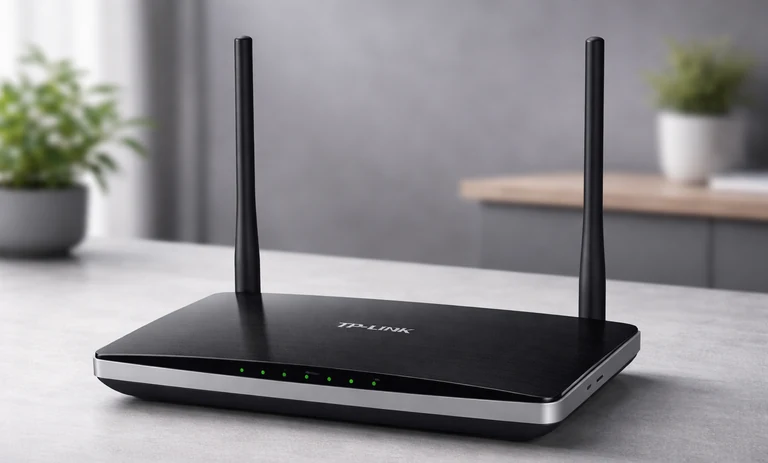
TP-Link modem kurulumu denildiğinde işin ilk ve en önemli adımı arayüze sorunsuz şekilde girebilmektir. Çünkü arayüz ekranı açılmadan internet bağlantı türü seçilemez, servis sağlayıcının verdiği kullanıcı bilgileri girilemez ve kablosuz ağ ayarları tamamlanamaz. Bu yüzden Turkcell Super Online, Türk Telekom, Vodafone, ve Turknet gibi internet hizmeti sağlayıcıların kullandığı TP-Link modem arayüz şifresi nedir sorusu, kurulumun en başında çözülmesi gereken temel konudur.
TP-Link Modem Arayüz Giriş Adresi Nedir?
TP-Link modem arayüzüne girmek için önce modemin ağına bağlı olmak gerekir. Bağlantı kablosuz da olabilir, ağ kablosu ile de olabilir; ancak ilk kurulum veya sorun giderme sırasında kablolu bağlantı daha sağlıklı sonuç verir. TP-Link modem arayüz girişinde önce şu yolu izlemek gerekir:
- Modeme kabloyla ya da kablosuz bağlanın
- Tarayıcıda adres çubuğuna 192.168.1.1 yazın
- Açılmazsa 192.168.0.1 veya 192.168.1.2 deneyin
- Tarayıcı adres satırına yazın, arama kutusuna değil
- Mümkünse Chrome, Firefox veya Edge kullanın
- İlk denemede sayfa açılmıyorsa gizli sekme veya farklı bir tarayıcı ile yeniden deneyin
- Tarayıcıya http, https olmadan ve sadece sayılarla ip adresini yazdığınızdan emin olun
- Telefon kullanılıyorsa mobil veriyi geçici olarak kapatın.
- Aynı evde başka bir yönlendirici varsa yanlış cihaza bağlanmadığınızdan emin olun.
TP-Link Modemlerde Varsayılan Arayüz Kullanıcı Adı ve Şifre Nedir?
TP-Link modemlerde arayüze giriş için en sık kullanılan kullanıcı adı genelde admin olur. Şifre kısmında ise tek bir standart yoktur. Çünkü bazı modellerde fabrika çıkışı şifre korunur, bazı cihazlarda internet sağlayıcısı farklı giriş bilgisi tanımlar, bazı modemlerde ise bilgiler doğrudan cihazın altındaki ya da arkasındaki etikette yer alır. Bu yüzden ilk bakılması gereken yer her zaman modem etiketi olmalıdır.
Daha önce kurulum sırasında yeni bir yönetim şifresi belirlendiyse, artık geçerli olan bilgi varsayılan şifre değil o gün oluşturulan şifredir. Arayüze giriş yapılamıyorsa önce yaygın kullanıcı adı ve şifre seçenekleri denenmeli, sonuç alınamazsa sıfırlama adımına geçilmelidir.
Ancak burada en önemli konu, modemi sıfırlamadan önce internet bağlantısı için gerekli PPPoE kullanıcı adı ve şifresinin hazır olmasıdır. Çünkü fabrika ayarına dönen modem, internet bağlantı bilgilerini de siler ve kurulumun yeniden yapılması gerekir. TP-Link modem şifresi unutulduğunda yapmanız gerekenler:
- Önce aşağıdaki tabloda yer alan standart giriş bilgilerini deneyin.
- Sonuç alınamıyorsa internet bağlatılırken verilen PPPoE kullanıcı adı ve şifresini hazır edin.
- Bu bilgiler çoğu zaman adsoyad@ttnet veya benzeri bir yapıda olur.
- İnternet kullanıcı bilgileri yoksa, hizmet aldığınız firmanın müşteri hizmetlerinden yeniden talep edin.
- Ardından modem üzerindeki küçük reset deliğine ince uçlu bir cisimle basın.
- Yaklaşık 15-20 saniye basılı tutup ışık hareketlenince bırakın.
- Modem yeniden açıldıktan sonra arayüze tekrar giriş yapın.
- Son olarak aşağıdaki şifrelerden biriyle modem kullanıcı adı ve şifresini girerek bağlantıyı yeniden deneyin.
| Firma | Kullanıcı adı | Şifre | Müşteri Hizmetleri |
|---|---|---|---|
| TP-Link | admin | admin, 1234, 123456 veya boş bırak | 0 850 72 444 88 |
| Türk Telekom | admin | ttnet veya turktelekom | 444 1 444 |
| TurkNet | admin | turknet veya admin | 444 88 75 |
| Vodafone | admin | vodafone | 0 (542) 542 00 00 |
| Turkcell Superonline | admin | superonline veya admin | 0532 532 00 00 |
| D-SmartNet | admin | 1234 | 0850 266 0 266 |
| Göknet | admin | goknet | 0850 306 4444 |
| Millenicom | admin | 1234 | 0850 333 0 333 |
| Türksat KabloNet | admin | turksat veya kablonet | 0 850 804 44 44 |
| Netspeed | admin | 1234 veya netspeed | 0850 800 5 800 |
TP-Link Modem Kurulumu Nasıl Yapılır?
TP-Link modem kurulumu arayüze girişten sonra hızlı kurulum ekranı üzerinden ilerler. Kurulumda bölge ve saat seçimi, servis sağlayıcı seçimi, bağlantı türü, internet kullanıcı bilgileri ve kablosuz ağ ayarları sırasıyla istenir.
Eğer bağlantı türü PPPoE ise servis sağlayıcının verdiği internet kullanıcı adı ve internet şifresi girilmelidir. Bazı hatlarda VLAN bilgisi de gerekebilir; bu bilgi servis sağlayıcıdan doğrulanmalıdır. Ayarlar kaydedildikten sonra modem interneti test eder ve birkaç dakika içinde bağlantı ışığı sabitlenir. TP-Link modem kurulumu adımları:
- Kablolar doğru portlara takılır.
- Arayüze giriş yapılır.
- Servis sağlayıcıyı listeden seçin ya da diğer seçeneğini kullanın
- Bağlantı türünü ADSL, VDSL veya Fiber olarak kontrol edin
- PPPoE ise internet kullanıcı adı ve şifresini girin
- Gerekliyse VLAN kimliğini ekleyin
- Bölge ve saat ayarları kontrol edilir.
- Kablosuz ağ şifresi oluşturulur.
- Gerekirse 2.4 ve 5 GHz ağ isimleri belirlenir.
- Ayarlar kaydedilir ve bağlantı beklenir.
Kurulum Sonrası İnternet Gelmiyorsa Ne Kontrol Edilmeli?
TP-Link modem kurulduğu halde internet gelmiyorsa sorun çoğu zaman kablo takılmamasından değil, ayarların bir kısmının eksik kalmasından çıkar. Kullanıcı kablosuz ağı görüyor diye kurulumun tamamlandığını düşünür, fakat modem dış bağlantıyı kuramamış olabilir. Bu yüzden birkaç ana noktanın sırayla kontrol edilmesi gerekir. TP-Link modem kurulumu sonrası internet yoksa şu kontroller yapılmalıdır:
- İnternet kullanıcı adı ve şifresinin doğru girilip girilmediğinin kontrol edilmesi
- Bağlantı türünün doğru seçilip seçilmediğinin incelenmesi
- DSL ya da internet ışığının normal yanıp yanmadığının gözlenmesi
- Hat kablosunun doğru porta takılı olduğunun doğrulanması
- Modemin tarih ve saat bilgisinin aşırı bozuk olup olmadığının kontrol edilmesi
- Servis sağlayıcı tarafında genel kesinti olup olmadığının araştırılması
- Kurulum sonrası modemin yeniden başlatılıp başlatılmadığının gözden geçirilmesi
TP-Link Modem Işıkları Ne Anlama Gelir?
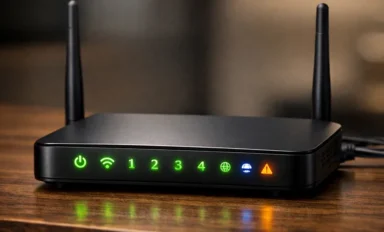
TP-Link modemlerde ön panelde görülen ışıklar, cihazın hangi aşamada olduğunu hızlıca anlamayı sağlar. Ancak her modelde ışık sayısı ve simgeler birebir aynı olmayabilir. Bazı modellerde DSL/ADSL, İnternet, 2.4 GHz, 5 GHz, WPS ve Yerel Ağ ışıkları ayrı ayrı yer alırken, bazı modellerde internet ışığı yeşil, turuncu veya kırmızı duruma göre farklı anlam taşıyabilir.
Genel mantık şudur: sabit yanan ışık bağlantının kurulu olduğunu, yanıp sönen ışık veri alışverişi ya da işlem sürdüğünü, sönük ışık ise o özelliğin kapalı veya bağlantının yok olduğunu gösterir. TP-Link modem ışıklarını okurken en sık karşılaşılan anlamlar şu şekildedir:
- Güç ışığı sabit yanıyorsa: Modem açık ve temel açılış süreci tamamlanmış demektir. Güç ışığı hiç yanmıyorsa önce adaptör, priz ve açma-kapama düğmesi kontrol edilmelidir.
- DSL ışığı sabit yanıyorsa: ADSL veya VDSL bağlantılarda hat eşleşmesini gösterir. DSL ışığı yanıp sönüyorsa modem hatta tutunmaya çalışıyordur; hiç yanmıyorsa kablo, splitter veya hat tarafında sorun olabilir. Ayrıca bazı TP-Link modemlerde DSL ışığının sabitlenmesi 1-2 dakika sürebilir.
- İnternet ışığı yanıyorsa: Modem yalnızca hatta tutunmamış, aynı zamanda internet bağlantısını da kurmuş demektir. DSL ışığı sabit olup internet ışığı yanmıyorsa çoğu zaman kullanıcı adı, şifre veya bağlantı ayarı tarafı kontrol edilmelidir.
- Kablosuz ağ ışığı veya 2.4 GHz-5 GHz ışıkları yanıyorsa: Modemin kablosuz yayını açıktır. Bu ışıklar kapalıysa bazı modellerde cihazın arkasındaki Wi-Fi düğmesiyle kablosuz yayın yeniden açılabilir.
- Ağ portu ışığı yanıyor veya yanıp sönüyorsa: Modeme kablo ile bağlı bir cihaz vardır. Işık sabit yanıyorsa bağlantı kurulmuş, yanıp sönüyorsa veri alışverişi oluyor olabilir.
- WPS ışığı yanıp sönüyorsa: Modem kısa süreli eşleştirme moduna alınmış olabilir. Bu ışık sürekli açık kalmıyorsa genelde sorun değildir; geçici bir işlem göstergesi olarak çalışır.
- Tüm ışıklar normal görünüyor ama internet yoksa: Sorun bazen ışıklarda değil, kurulum ayarlarında olur. Böyle durumlarda PPPoE kullanıcı adı, şifre, bağlantı türü veya servis sağlayıcı ayarları kontrol edilmelidir.
Kablosuz Ağ Adı ve Kablosuz Ağ Şifresi Nasıl Değiştirilir?
TP-Link modem kurulumundan sonra en çok yapılan işlem kablosuz ağ adını ve kablosuz ağ şifresini değiştirmektir. WiFi şifre işlemleri nodel ve yazılım sürümüne göre Basic > Wireless ya da Advanced > Wireless > Wireless Settings üzerinden yapılır. Bazı çift bantlı cihazlarda 2.4 GHz ve 5 GHz ağları ayrı ayrı düzenlenebilir. TP-Link Wi-fi ayarlarında şu noktalara dikkat etmek gerekir:
- Kolay ayırt edilen bir ağ adı seçin
- En az 8 karakterli ama daha güçlü bir parola belirleyin
- Harf, rakam ve özel işaret karışımı kullanın
- Aynı şifreyi uzun yıllar değiştirmeden bırakmayın
- Çift bantlı modemlerde 2.4 GHz ve 5 GHz adlarını karıştırmayın
- Yeni ayardan sonra cihazları tekrar bağlamayı unutmayın
TP-Link Modem Güvenliği için Hangi Ayarlar Yapılmalı?
TP-Link modem kurulduktan sonra iş sadece interneti çalıştırmakla bitmez. Yönetim parolası zayıf bırakılırsa aynı ağa bağlanan biri modem ayarlarına ulaşabilir. Bu da kablosuz şifreyi değiştirme, internet ayarlarını bozma veya cihaz üzerinde istenmeyen değişiklik yapma riskini doğurur.
Kurulum biter bitmez temel güvenlik ayarlarını yapmak uzun vadede sorun yaşama ihtimalini azaltır. Yönetim parolası ile Wi-Fi parolasının ayrı tutulması da bu noktada önemlidir. TP-Link modem güvenliği için şu ayarlar öne çıkar:
- Tahmin edilmesi zor bir yönetici parolası kullanın
- Kablosuz ağ parolasını ayrı ve güçlü belirleyin
- Varsayılan bilgileri değiştirmeden bırakmayın
- Gerekmedikçe uzaktan yönetim açık kalmasın
- Modem yazılımını uygun aralıklarla kontrol edin
- Yönetim parolasını not alıp güvenli yerde saklayın
TP-Link Modemde Ayar Yedeği Nasıl Alınır?
TP-Link modemlerde sıfırlama öncesi ayar yedeği almak oldukça faydalıdır. Modem arayüzüne girdikten sonra Gelişmiş > Sistem Araçları > Yedekleme ya da bazı modellerde Yedekle ve Geri Yükle menüsünden yapılandırma dosyasını bilgisayarınıza indirebilirsiniz.
Bu dosya genelde cihazın mevcut ayarlarını saklar ve sonrasında geri yükleme sürecini hızlandırır. Ancak geri yükleme tarafında aynı modelden alınmış dosyaların kullanılması daha güvenli olur. TP-Link modem yedeği almak için şu sıra izlenebilir:
- Arayüze giriş yapın
- Gelişmiş bölümüne girin
- Sistem Araçları altındaki yedekleme sayfasını açın
- Yedek al seçeneğini kullanın
- Dosyayı bilgisayara indirin
- Dosyayı silinmeyecek güvenli bir yerde saklayın
- Mümkünse ikinci bir kopya daha alın


Arkadaşlar Vodefon Çok berbat Hediye internet veriyor Fakat 1 günlük ayda yılda bir veriyor onuda
Türk Telekom muhteşem
İnternete acil ihtiyacim var admin bı el at
İnternet verin biz güzel yorum yaparız
kod istiyorum
vodofone 5 para etmez bir uygulama hediye sistemi berbat verdikleri kodlar da öyle verdikleri kodları yazınca vodofone yanımdaya gönderiyor program da rezalet günlük hediye veriyor rezalat ötesi Geçebiliyorsanız ücretsiz hattınızı Türk telekoma taşıyın