Hızlı İnternet için Modem Kurulumu ve Ayarları Nasıl Yapılır?
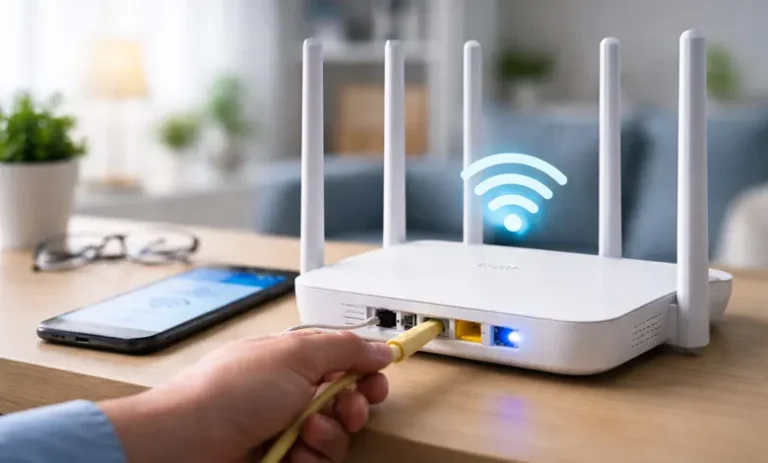
Sorunsuz internet için modem kurulumu, aslında birkaç temel adımı doğru sırayla uyguladığınızda oldukça kolaydır. Evde ilk kez internet bağlatıyorsanız ya da yeni bir modem aldıysanız; kablo bağlantıları, modem arayüzüne giriş ve bağlantı bilgilerini girme kısmı kurulumun bel kemiğini oluşturur.
İnternet servis sağlayıcınız Türk Telekom, TurkNet, Turkcell Superonline veya Vodafone olsa da temel mantık benzerdir; modem markası Tenda, Zyxel, AirTies, TP-Link, Huawei, Keenetic veya ASUS olduğunda da adımlar aynı çizgide ilerler. Kuruluma başlamadan önce genel bilgileri bilmek işinizi hızlandırır. Modem kurulum adımları:
- Modemin kablolarını doğru takın ve ışıkların oturmasını bekleyin.
- Bilgisayardan modeme bağlanın (kablosuz ağ ya da ağ kablosu).
- Modem yönetim ekranını açın (genelde 192.168.1.1 veya 192.168.2.1).
- İnternet hizmeti sağlayıcınızın verdiği bağlantı bilgilerini girin.
- Kablosuz ağ adını ve şifresini kişiselleştirin.
- Kaydedin, gerekirse modemi yeniden başlatın ve bağlantıyı test edin.
1. İnternet Işıkları Ne Anlatır? Modem Üzerindeki Göstergeleri Okuma
Modem ışıkları, sorunun nerede olduğunu saniyeler içinde söyleyebilir. Işıklar sabit, yanıp sönüyor ya da kapalı olduğuna göre farklı bir kontrol sırası gerekir. Bu yüzden ayarlara dalmadan önce göstergeleri doğru okumak en mantıklı adımdır.
- Güç: Sabit yanıyorsa modem çalışıyordur; yanmıyorsa enerji yoktur.
- Hat: Sabit yanıyorsa hat senkronu vardır; sürekli yanıp sönüyorsa hat kurulmamıştır.
- İnternet: Sabit yanıyorsa bağlantı kuruludur; sönükse kullanıcı bilgisi veya hat tarafı sorunlu olabilir.
- Kablosuz: Yanıyorsa kablosuz açıktır; sönükse kablosuz kapalı olabilir.
- Ağ: Yanıp sönüyorsa cihaz bağlıdır; hiç yanmıyorsa kablo veya port sorunu olabilir.
- Kolay eşleştirme: Yanıp sönüyorsa eşleştirme açıktır; gereksizse kapatmak daha güvenlidir.
- Fiber uyarı ışıkları: Yanıp sönme veya kırmızı uyarı, optik tarafta sorun olabileceğini gösterebilir.
2. Kuruluma Başlamadan Önce Hazırlık
Kuruluma geçmeden önce elinizde doğru bilgiler yoksa, modem arayüzüne girseniz bile internet bağlantısı gelmeyebilir. Bu yüzden birkaç şeyi önceden netleştirmek, sonradan hata aramaktan çok daha kolaydır.
- İnternet hizmeti sağlayıcısı bilgileri: Kullanıcı adı ve şifre (varsa) sizde olmalı.
- Hat türü bilgisi: Telefon hattı üzerinden mi geliyor, fiber kutudan mı geliyor, duvar internet çıkışından mı geliyor?
- Modem etiket bilgileri: Modemin altında yer alan giriş bilgileri ve varsayılan kablosuz ağ adı/şifresi.
- Kurulum için cihaz: Tercihen bilgisayar (telefonla da olur ama ayar ekranı daha zor).
- Kablo kontrolü: Güç adaptörü, internet hattı kablosu, ağ kablosu (varsa).
3. Modemin Kablo Bağlantılarını Doğru Yapmak
Modem kurulumu denince çoğu kişi ekrandaki ayarlara odaklanır; oysa en sık sorun, yanlış porta takılan kablodan çıkar. Kablolar doğru takılmadan “internet ayarı yaptım ama gelmiyor” durumu çok normaldir. Işıklar bir türlü sabitlenmiyorsa, internet gelmiyorsa veya bağlantı sürekli kopuyorsa önce fiziksel bağlantıyı netleştirin:
- Güç bağlantısı: Adaptörü modeme, fişi prize takın.
- İnternet hattı bağlantısı:
- Telefon hattı kullanıyorsanız duvardaki telefon çıkışından gelen kabloyu modemdeki hat girişine takın.
- Fiber bağlantı kullanıyorsanız duvardaki fiber kutudan çıkan ağ kablosunu modemdeki internet girişine takın.
- Bilgisayarla kurulum (önerilir): Bilgisayarı ağ kablosuyla modeme bağlayın (kurulum daha stabil olur).
- Işıkları bekleyin: Modem açıldıktan sonra birkaç dakika içinde ışıkların sabitlenmesi normaldir.
4. Modem Yönetim Ekranına Girme
Kablo bağlantıları tamamlandıktan sonra modem ayarlarını yapmak için modem yönetim ekranına girmeniz gerekir. Bu ekran, modemin içinde çalışan ayar sayfasıdır ve genellikle aynı yerel adreslerden açılır. Yeni kurulum yapıyorsanız, kablosuz ağ adı/şifreyi değiştirecekseniz veya internet gelmiyorsa ayarları kontrol etmek için şarttır:
- Bilgisayarı modeme bağlayın (kablosuz ağ ya da ağ kablosu).
- İnternet gezgini açın ve adres çubuğuna şu adresleri deneyin:
- 192.168.1.1
- 192.168.2.1
- 192.168.0.1
- 192.168.1.254
- Giriş ekranı gelirse, modemin alt veya arka etiketinde yazan kullanıcı adı ve şifreyle oturum açın. Genel olarak kullanıcı adı ve şifre:
- admin-admin
- admin-123456
- Giriş ekranı gelmiyorsa:
- Modeme bağlı olduğunuzu kontrol edin (yanlış ağa bağlı olabilirsiniz).
- Ağ kablosu kullanıyorsanız kabloyu farklı bir girişe takmayı deneyin.
- Modemi kapatıp açın ve 2-3 dakika bekleyin.
- Sayfa hiç açılmıyor ya da sürekli hata veriyorsa:
- Bilgisayarın modeme bağlı ağda olduğundan emin olun.
- Farklı bir adresi deneyin
- Farklı bir cihazla deneyin (telefon yerine bilgisayar daha stabil).
5. İnternet Bağlantı Ayarlarını Yapma
Bu bölüm, internetin gerçekten gelmesini sağlayan kısımdır. Bazı modemler açılışta kurulum sihirbazı gösterir; bazıları ise internet bilgilerini sizin girmenizi ister:
- Yönetim ekranında kurulum sihirbazını ya da internet ayarları bölümünü bulun.
- Sizden istenirse PPPoE bölümüne şu bilgileri girin:
- Kullanıcı adı: Hizmet sağlayıcınızın verdiği abonelik bilgisi
- Şifre: Hizmet sağlayıcınızın verdiği parola
- Hat türü seçimi varsa doğru olanı işaretleyin (ADSL, VDSL, telefon hattı ya da fiber bağlantı gibi).
- Kaydedin ve modemin bağlantıyı kurması için 1-2 dakika bekleyin.
- İnternet ışığı sabitlenmiyorsa bilgileri tekrar kontrol edin; tek bir karakter hatası bile bağlantıyı engeller.
6. Kablosuz Ağ Adını ve Şifresini Güvenli Hale Getirme
Kurulum tamamlanmış olsa bile kablosuz ağ ayarlarınız zayıfsa hem güvenlik hem de performans tarafında sorun yaşayabilirsiniz. İyi bir şifre ve doğru ayarlar, sorunsuz internet hedefinin önemli bir parçasıdır.
- Kablosuz ağ adı: Size özel ve kolay ayırt edilir olsun (adres, ad-soyad gibi kişisel bilgi eklemeyin).
- Kablosuz şifre: Uzun ve tahmin edilmesi zor yapıda olsun.
- Ayrı ağ tercihi: Evde çok cihaz varsa misafir ağı açarak ana ağınızı daha güvenli tutabilirsiniz.
- Cihaz uyumluluğu: Çok eski cihazlar bağlantı sorunları çıkarıyorsa güvenlik ayarını en güçlü seçenekten bir alt seçeneğe çekmek gerekebilir (bu durumda güvenliği ayrıca güçlendirin).
7. Kurulum Sonrası Test ve Hızlı Sorun Giderme
Kurulumu bitirdikten sonra kısa bir test yapmak, ileride yaşanacak sorunları erken yakalamanızı sağlar. Özellikle ışık durumları ve hız testi, ilk kontrol için yeterlidir. Ayrıca internet var gibi görünüyor ama kopuyor, sayfalar geç açılıyor veya bazı cihazlar bağlanmıyorsa şu sırayla ilerleyin:
- Bağlantı testi: Bilgisayarda birkaç farklı site açın.
- Hız testi: Aynı odada ve modeme yakınken bir hız testi yapın.
- Işık kontrolü: Hat, internet ve yerel ağ ışıklarının durumunu izleyin.
- Cihaz testi: Telefon ve bilgisayar gibi iki farklı cihazla deneyin.
- Yeniden başlatma: Modemi kapatıp 20 saniye bekleyip açın.
8. Servis Sağlayıcı Değişince Ne Yapılır? Eski Modemi Yeniden Kurma
Servis sağlayıcı değiştiğinde modem çoğu zaman kullanılmaya devam edebilir, ancak bağlantı ayarları yeni sağlayıcıya göre güncellenmelidir. Eski ayarlar, internetin gelmemesine veya ara ara kopmasına neden olabilir. Bu durumda en hızlı yol, mevcut ayarları temizleyip doğru bağlantı türü ve kullanıcı bilgileriyle yeniden kurulum yapmaktır.
- Kullanıcı bilgilerini doğrulayın: Yeni sağlayıcının verdiği bilgileri hazır edin.
- Bağlantı türünü kontrol edin: Yeni hattın türüne uygun seçenekle kurulum yapın.
- Eski profilleri temizleyin: Arayüzde eski bağlantı profilini kaldırıp yenisini oluşturun.
- Kablosuz ayarları düzenleyin: Ağ adı ve parola güncel ve güçlü olsun.
- Test sırası: Önce kablolu test, sonra kablosuz test yapın.
- Kopma olursa: Modem yazılımını güncelleyin ve konumu gözden geçirin.
9. PPPoE Kullanıcı Adı ve Şifre Hataları Nasıl Çözülür?
PPPoE bilgileri, sadece evde internet hizmeti aldığınız firmadan temin edebilir ve internetin kimlik doğrulamasını yapan temel veridir; en küçük yazım hatası bile internetin bağlanmasını engeller. Özellikle kopyala ve yapıştır sırasında başa veya sona boşluk gelmesi sık yaşanır. Bu yüzden sorun çözümünde amaç, bilgilerin doğruluğunu ve modeme doğru şekilde işlendiğini kesinleştirmektir.
- Boşluk kontrolü: Kullanıcı adı ve şifrenin başında/sonunda boşluk olmadığından emin olun.
- Karakter kontrolü: 0 ile O, 1 ile l gibi benzer karakterleri dikkatle ayırın.
- Büyük küçük harf: Şifrelerde büyük küçük harf duyarlılığı olabilir, aynı yazın.
- Yanlış alana yazma: Kullanıcı adını şifre alanına yazmadığınızı kontrol edin.
- Modemi yeniden başlatma: Bilgileri kaydedip modemi yeniden başlatın.
- Profil çakışması: Birden fazla bağlantı profili varsa sadece birini aktif bırakın.
- İnternet servis sağlayıcı doğrulaması: Bilgiler doğru görünüyorsa sağlayıcıdan hesabın aktif olduğuna dair doğrulama isteyin.
10. Modem Yazılım Güncellemesi Neden Önemli?
Modem yazılımı, cihazın kararlılığını ve güvenliğini doğrudan etkiler. Eski yazılım; kopma, hız düşüşü, kablosuz kararsızlık ve güvenlik açıklarına daha yatkın olabilir. Güncelleme, çoğu zaman fark etmeden yaşanan küçük sorunları düzeltir ve bağlantıyı daha stabil hale getirir.
- Kararlılık düzeltmeleri: Rastgele kopma ve yeniden başlatma sorunlarını azaltabilir.
- Güvenlik iyileştirmeleri: Yetkisiz erişim riskini düşürebilir.
- Kablosuz performansı: Bazı güncellemeler kapsama ve uyumluluğu iyileştirir.
- Uyumluluk: Yeni cihazların ağa daha sorunsuz bağlanmasını sağlayabilir.
- Güncelleme yolu: Arayüzde güncelleme bölümü üzerinden kontrol edin, mümkünse otomatik kontrolü açın.
- Güncelleme sırasında dikkat: Güncellerken modemi kapatmayın; mümkünse kablolu bağlantıyla yapın.
11. Cihazlar Bağlanıyor Ama İnternet Yok: Ağ Ayarlarını Sıfırlama Rehberi
Cihazların kablosuz ağa bağlanması, internetin kesin geldiği anlamına gelmez; bu sadece modem ile cihazın haberleştiğini gösterir. İnternet yoksa sorun genelde kullanıcı bilgileri, hat senkronu veya cihazın ağ ayarlarının bozulması gibi sebeplerden çıkar. Hızlı bir sıfırlama planı ile sorunu hangi tarafta olduğunu ayırabilirsiniz.
- Işıkları kontrol edin: Hat ve internet ışıkları sabit mi, değil mi bakın.
- Modemi yeniden başlatın: Gücü kapatıp 20-30 saniye bekleyin, tekrar açın.
- Cihazda ağı unutun: Kablosuz ağını unutup yeniden bağlanın.
- Cihazı yeniden başlatın: Özellikle telefonlarda basit yeniden başlatma işe yarar.
- Ağ ayarlarını sıfırlayın: Cihazın ağ ayarlarını sıfırlayıp tekrar bağlanın.
- Farklı cihazla deneyin: Sorun tek cihazda mı, tüm cihazlarda mı anlaşılır.
- Kablolu test yapın: Bilgisayar ile ağ kablosundan test, sorunu netleştirir.
12. Modem Resetleme: Ne Zaman Sıfırlamalı, Ne Zaman Sıfırlamamalı?
Modemi sıfırlamak, çoğu kişi için ilk refleks olsa da her zaman doğru adım değildir. Sıfırlama, tüm ayarları geri alır ve yeniden kurulum gerektirir; bu da kullanıcı bilgileri elinizde değilse süreci uzatır. Bu nedenle sıfırlamayı son çare gibi düşünmek, zaman kazandırır.
- Ne zaman sıfırlamalı:
- Arayüz parolasını unuttuysanız
- Yanlış ayar yaptığınızı biliyor ve geri dönemiyorsanız
- Modem sürekli kilitleniyor ve yeniden başlatma çözmüyorsa
- Ne zaman sıfırlamamalı:
- Hat ışığı hiç sabitlenmiyorsa
- Servis sağlayıcı tarafında arıza ihtimali yüksekse
- Kullanıcı bilgileri elinizde yoksa
- Sıfırlama öncesi yapılacaklar: Ayar yedeği varsa alın, kullanıcı bilgilerini not edin, önce yeniden başlatmayı deneyin.
- Sıfırlama sonrası: Kurulumu baştan yapın, kablolu testle doğrulayın.


Hiç güzel değil bedava İnternet vermiyor çok boş bi hat pişman oldum ya