YouTube Canlı Yayın Açma 2026 (Kapsamlı Rehber)
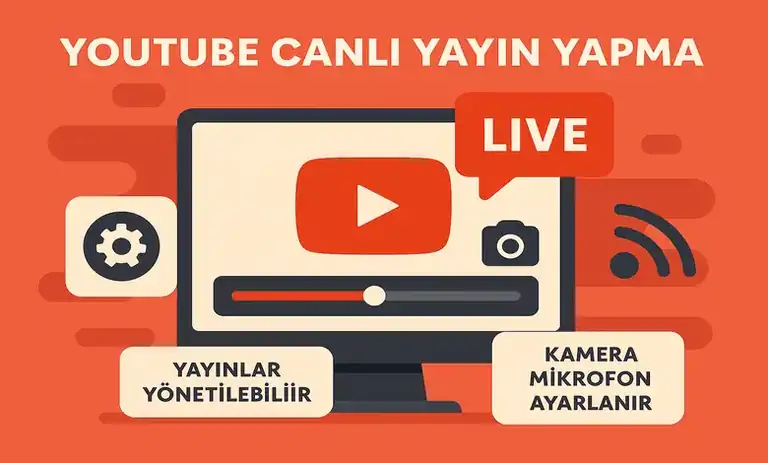
Dünyanın her yerinde çok hızlı bir şekilde yaygınlaşan Youtube canlı yayın nasıl yapılır tüm kanal sahibi olan kişiler tarafından merak konusu olmaktadır.
Youtube canlı yayın nasıl yapılır sorusuna cevap arayanlar çok fazla araştırmalar yaparak kanalları için canlı yayın yapmaya çalışırlar. Yapılan canlı yayın sonrasında istediği geniş kitlelere ulaşarak daha fazla kazanç sağlanmaktadır. Bu alanda canlı yayın hakkında detaylı bilgi sahibi olabilmeniz için küçük bir araştırma yapalım.
YouTube Canlı Yayın Nedir?
YouTube canlı yayın, izleyicilerle anında etkileşime geçmenin ve anılık olarak içerik sunmanın harika bir yoludur. Bu kılavuzda, YouTube canlı yayının nasıl yapılacağını, gerekli ekipmanları ve en iyi uygulamaları detaylı bir şekilde inceleyeceğiz. Canlı yayın, YouTube platformu üzerinden izleyicilere anında video yayını yapmanıza imkan tanır.
Youtube üzerinden canlı yayın yapmak takipçileri çok daha mutlu etmektedir. Canlı yayın yapabilmek için kanal üzerinden kişisel ayarların tam olarak yapılması gerekmektedir. Youtube canlı yayın yapma işlemleri şunlardır;
- Video çözünürlüğü ayarlaması yapılmalı
- İternet upload hızı ayarlaması yapılmalı
- Takipçileri memnun etmek için en iyi konu belirlenmeli
- Stream adresi ile ID alınması gerekmektedir
- Canlı yayın yapmak için yayın akışı ve saati önceden belirlenmeli
- Logo ve altyazı gibi grafikler etkin olacak şekilde ekleme işlemleri yapılmalı
YouTube Canlı Yayın Özelliği Nedir?
YouTube Canlı Yayın (YouTube Live), içerik üreticilerinin izleyicileriyle anlık olarak etkileşim kurmasına olanak tanıyan bir yayın özelliğidir. Eğitim, eğlence, soru-cevap, oyun yayını gibi pek çok farklı amaçla kullanılabilir. Canlı yayının avantajları:
- İzleyiciyle doğrudan iletişim kurulabilir
- Süper sohbet ve abonelik gibi özelliklerle anlık gelir elde edilebilir
- YouTube algoritması, canlı yayınları önerilerde daha fazla öne çıkarır
- İzlenme süresini artırarak kanal otoritesine katkı sağlar
YouTube Canlı Yayın Açma Şartları (2025 Güncel)
YouTube, canlı yayın açabilmek için bazı temel gereksinimleri karşılamanızı ister. Özellikle yeni başlayan kanallar için bu şartları bilmek önemlidir. Masaüstü ve mobil için şartlar:
| Platform | Gereken Abone Sayısı | Ek Şartlar |
|---|---|---|
| Masaüstü | Yok | Kanal doğrulanmış olmalı |
| Mobil (Telefon) | En az 50 abone | Son 90 günde topluluk kurallarına uyulmuş olmalı |
Diğer Temel Şartlar:
- YouTube kanalınız doğrulanmış olmalı (telefon numarası ile)
- Kanalda herhangi bir canlı yayın yasağı bulunmamalı
- Topluluk kurallarına aykırı içerikler nedeniyle son 90 gün içinde ceza alınmamış olmalı
YouTube Canlı Yayın Türleri
- Mobil Canlı Yayın: Mobil cihazınızdan YouTube uygulaması aracılığıyla hızlı ve pratik şekilde canlı yayın yapabilirsiniz.
- Bilgisayar Üzerinden Canlı Yayın: Daha profesyonel bir yayın için bilgisayar üzerinden canlı yayın yapmak daha iyi bir seçenektir.
- OBS & Üçüncü Parti Yazılımlar: OBS Studio veya diğer yazılımlar kullanarak daha profesyonel yayınlar yapabilirsiniz.
Canlı Yayın İçin Gerekli Teknik Donanım
Farklı yollar ile Youtube yardımıyla canlı yayın yapmak mümkündür. Bu yollardan biri web kamerası kullanılarak dizüstü ya da masa üst bilgisayarla yapılmaktadır. Akıllı telefon ya da tablet üzerinden mobil yarımı ile bağlantı kurmak bir diğer yol olmaktadır.
Daha güçlü bir şekilde yayın yapmak için özel kodlayıcı ele alınmaktadır. Bu durum profesyoneller bakımından daha geniş kitlelere ulaşım fırsatı sağlamaktadır. Canlı yayın için gerekli donanımlar;
| Ekipman | Tavsiye Tür / Model | Açıklama |
|---|---|---|
| Kamera | Logitech C920, Sony ZV-1 | HD görüntü kalitesi sağlar |
| Mikrofon | Blue Yeti, Rode NT-USB | Net ve yankısız ses aktarımı sağlar |
| Işıklandırma | Ring Light, Softbox Seti | Yüzünüzü aydınlatmak için gerekli |
| Yayın Yazılımı | OBS Studio, Streamlabs | Yayını kontrol etmek için gerekli |
| İnternet Bağlantısı | Minimum 5 Mbps upload hızı | Kesintisiz yayın için stabil bağlantı |
YouTube’da Canlı Yayın Açma Adımları
Canlı yayın takipçiler ile birlikte daha fazla yakınlık kurma şansı sağlıyor ve bu sayede bir Youtuber kanalında inandırıcılığını daha yüksek seviyelere çıkarmaktadır. Böylece kanal sahibi ve takipçiler arasında soru ile cevap gerçekleştirilebilir. Canlı ders anlatımı sağlanırken çok sayıda iletişim canlı olarak ele alınması mümkün olmaktadır.
Masaüstünden Yayın Açmak
YouTube’da masaüstü bilgisayar üzerinden canlı yayın açmak, hem teknik açıdan daha kontrollü hem de profesyonel içerik üretimi için daha uygundur. Bilgisayar üzerinden yayın yaparken OBS, Streamlabs gibi yayın yazılımlarını kullanabilir veya YouTube’un kendi tarayıcı içi canlı yayın panelini tercih edebilirsiniz. İşte masaüstü yayın süreciyle ilgili detaylı adımlar:
1. YouTube Studio’ya Giriş Yapın
İlk olarak studio.youtube.com adresine gidin ve Google hesabınızla giriş yapın. Bu panel üzerinden hem canlı yayınlarınızı başlatabilir hem de geçmiş yayınları yönetebilirsiniz.
2. “Canlı Yayına Geç” Seçeneğini Açın
YouTube Studio’nun sağ üst köşesinde yer alan kamera simgesine tıklayın. Açılan menüde “Canlı yayına geç” seçeneğini seçin. Bu sizi canlı yayın ayarlarını yapabileceğiniz yayın paneline yönlendirir.
3. Yayın Türünü Belirleyin
Canlı yayın yapmak için iki temel yöntem sunulur:
- Web Kamerası ile Yayın: Ek bir yazılım olmadan doğrudan web kameranız ve mikrofonunuzla canlı yayın yapabilirsiniz. Basit sohbet, soru-cevap ve anlatım tarzı yayınlar için uygundur.
- Yayın Yazılımı ile Yayın: OBS Studio, Streamlabs gibi yazılımları kullanarak daha gelişmiş yayınlar (ekran paylaşımı, sahne geçişleri, grafik ekleme) yapabilirsiniz.
4. Yayın Bilgilerini Doldurun
Yayın öncesinde YouTube sizden bazı temel bilgiler ister:
- Yayın Başlığı: Dikkat çekici, anahtar kelime içeren bir başlık yazın (örneğin: “2025 Üniversite Tercih Rehberi Canlı”)
- Açıklama: Yayında nelerden bahsedileceğini kısa ve öz şekilde yazın
- Gizlilik Ayarı: “Herkese Açık”, “Liste Dışı” veya “Özel” olarak belirleyebilirsiniz
- Kategori Seçimi: Yayın konusuna göre kategori belirlemek, daha doğru izleyici kitlesine ulaşmanızı sağlar
- Zamanlama: Yayını hemen başlatabileceğiniz gibi ileri tarihli planlama da yapabilirsiniz
5. Yayın Ayarları ve Kalite Kontrolü
Bu bölümde yayının kalitesiyle ilgili teknik ayarları yapılandırabilirsiniz:
- Görüntü Kalitesi: 720p, 1080p ya da 4K yayın seçenekleri
- Ses Ayarı: Mikrofondan gelen sesi test edebilir, giriş kaynağını değiştirebilirsiniz
- Canlı Sohbet: İzleyicilerin anlık yorum yapmasına izin vermek veya sınırlandırmak mümkündür
- Para Kazanma: Kanalınız uygunsa, yayında reklam ve süper sohbet gibi gelir seçeneklerini aktif hâle getirebilirsiniz
6. Canlı Yayına Başlayın
Tüm ayarları tamamladıktan sonra “Yayına Başla” butonuna tıklayarak canlı yayınızı başlatabilirsiniz. Yayın başladığında anlık izleyici sayısı, beğeni durumu ve sohbet ekranı karşınıza çıkar. Buradan izleyici yorumlarını yanıtlayabilir, yayın akışınızı yönetebilirsiniz.
7. Yayını Bitirme ve Video Olarak Kaydetme
Yayını bitirmek için “Yayını Sonlandır” butonuna tıklayın. Yayın sona erdiğinde, otomatik olarak kanalınızda bir video olarak kaydedilir. Bu videoyu düzenleyebilir, başlık ve açıklamasını değiştirebilir, küçük resim (thumbnail) ekleyebilirsiniz.
Masaüstünden yayın yapmak, özellikle eğitim, sunum, ürün tanıtımı ya da profesyonel sohbet türü içerikler için oldukça kullanışlıdır. OBS gibi programlarla çok sahneli, grafik destekli içerikler oluşturarak yayınlarınızı daha dikkat çekici hâle getirebilirsiniz.
Mobilde Yayın Açmak
Mobil cihazlar üzerinden canlı yayın yapmak, masaüstü erişimi olmayan kullanıcılar için büyük kolaylık sağlar. Özellikle vlog, anlık gelişmeler, sokak röportajları veya dış mekân etkinlikleri gibi dinamik içerikler için mobil canlı yayın en etkili yöntemdir. Ancak mobil canlı yayın açabilmek için bazı teknik ve platforma özel gereksinimleri karşılamak gerekir.
1. Mobilde Canlı Yayın Açma Şartları
YouTube, mobil yayın özelliğini kötüye kullanımı önlemek ve kaliteyi korumak amacıyla bazı kriterler belirlemiştir. Bu şartlara uymadan mobil üzerinden canlı yayın açmak mümkün değildir. Güncel mobil yayın şartları:
- En az 50 aboneye sahip olmanız gerekir.
- Kanalınız telefon numarası ile doğrulanmış olmalıdır.
- Son 90 gün içerisinde topluluk kurallarını ihlal etmemiş olmanız gerekir.
- Canlı yayın kısıtlaması (ban) uygulanmamış olmalıdır.
- Android veya iOS işletim sistemine sahip bir güncel mobil cihaz kullanmalısınız.
2. YouTube Uygulaması Üzerinden Canlı Yayın Açma Adımları
Mobil cihazlardan canlı yayına geçmek oldukça basittir. Ancak doğru adımları takip etmek ve yayın öncesinde teknik kontrolleri yapmak önemlidir. Uygulama üzerinden yayına geçme:
- YouTube uygulamasını açın (güncel sürüm olduğundan emin olun).
- Alt kısımdaki “+” simgesine dokunun.
- Açılan seçeneklerden “Canlı Yayına Geç” seçeneğini seçin.
- Yayın başlığınızı yazın. (Örn: “Canlı Soru-Cevap” veya “Anlık Canlı Yayın”)
- Gizlilik ayarını belirleyin:
- Herkese açık
- Liste dışı
- Özel
- Yayının ne hakkında olduğunu açıklayan kısa bir metin ekleyin.
- Kamera yönünü seçin: Ön (selfie) ya da arka kamera
- Mikrofonu ve görüntü testini yaptıktan sonra “Yayına Başla” butonuna dokunun.
3. Mobil Yayınlarda Dikkat Edilmesi Gerekenler
Mobil cihazlar her ne kadar pratik olsa da, yayın sırasında yaşanabilecek aksaklıkları önlemek için bazı teknik ve içerik odaklı önlemler alınmalıdır. Yayın kalitesini artırmak için öneriler:
- Şarj seviyesi yüksek olmalı: Uzun yayınlar sırasında batarya hızlı tükenebilir. Powerbank önerilir.
- Güçlü internet bağlantısı: Mobil yayınlarda Wi-Fi veya en az 4.5G bağlantı tercih edilmelidir.
- Titreşimsiz çekim için tripod kullanın: El titremeleri izleyici deneyimini olumsuz etkiler.
- Sessiz bir ortam seçin: Arka plan gürültüsü mikrofon kalitesini düşürür.
- Telefon ekran kilidini devre dışı bırakın: Yayının kesilmemesi için ekranın açık kalması sağlanmalıdır.
4. Mobil Yayın Açarken Kullanılabilecek Ek Özellikler
Mobil YouTube canlı yayınlarında bazı özellikler masaüstüne kıyasla daha basit tutulmuştur. Ancak hâlâ etkileşimi artıracak işlevsel araçlar mevcuttur. Kullanılabilen özellikler:
- Canlı sohbet (chat): Yayın sırasında izleyicilerle anlık mesajlaşma
- Süper sohbet & süper etiket: Para kazanma özelliği açık olan hesaplarda kullanılabilir
- Filtre ve efektler: Basit görüntü filtreleri yayın sırasında uygulanabilir
- Yayın başlığı ve açıklama düzenleme: Yayın sırasında düzenlemeler yapılabilir
- Yayın linkini paylaşma: WhatsApp, Instagram, X gibi platformlara hızlı link aktarımı
5. Mobil Yayın İçin İçerik Fikirleri
Mobil yayınlar, masaüstüne göre daha spontane ve doğal içeriklere olanak tanır. Aşağıda mobil canlı yayınlar için önerilen bazı içerik türlerini bulabilirsiniz: Mobil yayın için önerilen konular:
- Vlog tarzı günlük yayınlar (örnek: Günlük hayatınızdan kesitler)
- Sokak röportajları veya anket yayınları
- Gezi ve etkinlik anlık yayınları
- Yemek tarifleri veya mutfak canlıları
- Kitap okuma – şiir sohbeti gibi sade içerikler
- Eğlence – oyun – meydan okuma canlıları
6. Mobil Canlı Yayınlarda Yaşanabilecek Sorunlar ve Çözümleri
Canlı yayınlar sırasında mobil cihazlarda bazı teknik problemlerle karşılaşabilirsiniz. Bu sorunları önceden bilmek ve hızlı çözüm üretmek önemlidir. Sorun çözümleri;
| Sorun | Neden | Çözüm |
|---|---|---|
| Yayın donması | Zayıf internet bağlantısı | Wi-Fi’ye geçiş yapın veya konum değiştirin |
| Ses gitmemesi | Mikrofonun engellenmiş olması | Mikrofon izinlerini kontrol edin |
| Yayın başlatılamıyor | Abone limiti veya doğrulama eksikliği | YouTube Studio’dan kanal doğrulaması yapın |
| Uygulama çökmesi | Eski sürüm veya cihaz uyumsuzluğu | Uygulamayı güncelleyin ve arka plan uygulamaları kapatın |
7. Mobil Yayın Sonrası Yapılabilecekler
Canlı yayını bitirdikten sonra, o yayını kanalınızda kalıcı olarak yayınlamak ya da düzenlemek mümkündür. Bu sayede canlı yayın, tıpkı normal bir video gibi yeniden izlenebilir hâle gelir. Yayın sonrası adımlar:
- Yayını bitirdikten sonra otomatik olarak video hâline gelir
- YouTube Studio mobil uygulamasından:
- Başlık ve açıklamayı güncelleyin
- Küçük resim (thumbnail) ekleyin
- Görünürlüğünü ayarlayın (herkese açık, gizli vs.)
- Canlı yayından sonra gelen yorumlara dönüş yaparak etkileşimi artırın
Mobil cihazlardan YouTube canlı yayın açmak, özellikle hızlı hareket edilmesi gereken içerikler ve sosyal medya temelli içerik üreticileri için büyük kolaylık sağlar. Yukarıdaki adımları takip ederek siz de hem profesyonel hem de keyifli mobil yayınlar gerçekleştirebilirsiniz.
OBS Studio ile YouTube Canlı Yayın Yapma
YouTube canlı yayınlarınızı daha profesyonel, kaliteli ve zengin içerikli hâle getirmek istiyorsanız OBS Studio en güçlü ve ücretsiz çözümlerden biridir. OBS (Open Broadcaster Software), sahne geçişleri, çoklu kaynak yönetimi, ekran paylaşımı, özel grafikler ve animasyonlarla canlı yayın deneyiminizi bambaşka bir seviyeye taşır. Bu rehberde OBS Studio ile adım adım canlı yayın kurulumunu, bağlantı yöntemlerini ve dikkat etmeniz gereken püf noktaları bulacaksınız.
1. OBS Studio Nedir? Ne İşe Yarar?
OBS Studio, açık kaynak kodlu ve tamamen ücretsiz bir yayın yazılımıdır. Yayıncılar tarafından sıklıkla tercih edilir çünkü hem güçlü hem de özelleştirilebilir yapısı ile canlı yayınların kalitesini ciddi oranda artırır. OBS’in başlıca özellikleri:
- Çoklu sahne oluşturma (intro, ara ekran, kapanış ekranı vb.)
- Ekran paylaşımı, kamera görüntüsü ve ses kaynaklarını birleştirme
- Canlı yayın esnasında grafik ekleme (logolar, yazılar, efektler)
- Stream (canlı yayın) ve kayıt (video kaydetme) desteği
- Düşük sistem kullanımı ve stabil performans
2. OBS Studio İndirme ve Kurulum Adımları
OBS Studio’yu kullanmaya başlamak için ilk olarak yazılımı indirmeniz ve temel kurulumları yapmanız gerekir. Kurulum aşamaları:
- https://obsproject.com adresine gidin.
- İşletim sisteminize uygun olan sürümü seçin (Windows, macOS, Linux).
- Kurulum dosyasını indirin ve standart yönergeleri takip ederek yükleyin.
- İlk açılışta “Otomatik Yapılandırma Sihirbazı” aktif olur → Yayın kalitesine göre size uygun ayarları önerir.
- Yayın platformu olarak YouTube’u seçebilirsiniz veya bu adımı manuel yapılandırabilirsiniz.
3. YouTube Canlı Yayın Anahtarı (Stream Key) Nasıl Alınır?
OBS ile YouTube arasında bağlantı kurmak için “Yayın Anahtarı” gerekir. Bu anahtar, yayını hangi YouTube kanalına aktaracağınızı belirleyen gizli bir bağlantı bilgisidir. Yayın anahtarı alma adımları:
- YouTube Studio adresine giriş yapın
- Sağ üstten “Canlı yayına geç” seçeneğine tıklayın
- “Yayın Yazılımı” sekmesini seçin
- Yayın başlığı, açıklama, gizlilik ayarı gibi bilgileri doldurun
- Açılan panelde Yayın Anahtarı (Stream Key) bölümünü göreceksiniz
- Bu anahtarı kopyalayın (gizli tutun, başkalarıyla paylaşmayın)
4. OBS Üzerinden Yayın Ayarlarını Yapılandırma
OBS ile YouTube’a yayın yapabilmek için bazı temel ayarların eksiksiz şekilde girilmesi gerekir. Bu ayarlar, yayın kalitesi ve bağlantı stabilitesi açısından büyük önem taşır.
OBS Yayın Ayarları:
- Ayarlar > Yayın sekmesine gidin
- Hizmet: YouTube / YouTube Gaming
- Sunucu: Varsayılan bırakabilirsiniz
- Yayın Anahtarı: YouTube Studio’dan kopyaladığınız anahtarı buraya yapıştırın
Video Ayarları:
- Çözünürlük: 1920×1080 (Full HD) önerilir
- FPS (saniyedeki kare): 30 veya 60 fps
- Bitrate: 2500 – 6000 kbps arası (internet hızınıza göre)
Ses Ayarları:
- Mikrofon Girişi: Yayın yaparken kullanacağınız mikrofonu seçin
- Masaüstü Sesi: Bilgisayarda çalan sesleri (video, oyun sesi vs.) yayına verir
5. Sahne ve Kaynak Ekleme: Yayınınızı Özelleştirin
OBS’in en güçlü yönlerinden biri çok katmanlı sahne ve kaynak yönetimidir. Her sahne, farklı bir yayın ekranı gibi düşünülebilir. Sık kullanılan kaynaklar:
- Görüntü Yakalama Cihazı: Webcam veya harici kamera
- Ekran Yakalama: Tüm ekranınızı paylaşmak için
- Pencere Yakalama: Belirli bir uygulamayı paylaşmak için (örneğin bir sunum programı)
- Metin Ekleme: Yayın başlığı, sosyal medya linki vs.
- Görsel Ekleme: Logo, çerçeve, animasyon gifler
- Tarayıcı Kaynağı: Sohbet kutusu, takipçi bildirimi gibi öğeler
6. Yayını Başlatma ve Yönetme
Tüm hazırlıklar tamamlandığında artık canlı yayına geçebilirsiniz.
Yayını Başlatmak İçin:
- OBS ana ekranında “Yayını Başlat” butonuna tıklayın
- Yayınınız, YouTube Studio’da belirttiğiniz bilgilerle eş zamanlı başlar
- Yayın sırasında sahneler arasında geçiş yapabilir, kaynakları açıp kapatabilirsiniz
- Yayını bitirmek için “Yayını Durdur” butonuna tıklayın
Yayın Yönetimi:
- Canlı sohbeti YouTube Studio’dan takip edin
- Süper sohbet veya bağış geldiğinde anlık bildirim alın
- Yayın esnasında OBS üzerinden sahne geçişleri ile akışı zenginleştirin
7. OBS ile Yayın Yaparken Dikkat Edilmesi Gerekenler
OBS güçlü bir araçtır ancak yanlış ayarlar ve donanımsal eksiklikler yayın kalitenizi olumsuz etkileyebilir. Dikkat etmeniz gerekenler:
- Yayın öncesi internet hızınızı test edin (upload min. 5 Mbps önerilir)
- OBS ayarlarını ilk yayında test yayını yaparak kontrol edin
- Bilgisayarınızda yüksek performans gerektiren işlemleri yayında çalıştırmayın
- CPU kullanımını %70’in altında tutmaya çalışın
- Yayın dosyalarını ayrı olarak da kaydetmek istiyorsanız “Aynı anda kayıt yap” seçeneğini aktif edin
8. OBS Studio ile Canlı Yayınlarda Kullanılabilecek Ekstralar
OBS, yayınınızı daha dinamik ve izlenebilir hâle getirmek için çeşitli eklentilerle ve araçlarla entegre çalışabilir. OBS yayınınızı geliştirecek araçlar:
| Özellik | Kullanım Alanı | Araç/Platform Önerisi |
|---|---|---|
| Anlık bağış bildirimi | Yayında süper sohbet uyarısı göstermek | Streamlabs, StreamElements |
| Sohbet kutusu | Sohbeti yayında göstermek | OBS Browser Kaynağı + Chat Widget |
| Takipçi bildirimi | Yeni abone geldiğinde ekran bildirimi | Streamlabs OBS |
| Arka plan kaldırma | Green screen olmadan fon silme | OBS Virtual Background |
9. OBS Yayın Performansını Takip Etme
OBS yayın sırasında ekranın alt kısmında bazı canlı istatistikleri gösterir. Yayınınızın sağlıklı devam ettiğinden emin olmak için bu değerleri kontrol edin. Yayın anı göstergeleri:
- CPU Kullanımı (%): Bilgisayarın ne kadar zorlandığını gösterir
- FPS: Yayının kare hızını gösterir (30 ya da 60 olmalıdır)
- Dropped Frames: Kaç kare kaybolduğunu gösterir – bu sayı düşük olmalı
- Kayıt Durumu: Eğer yayını kayıt altına aldıysanız, ilerleyişi gösterir
OBS Studio ile YouTube’da yayın yapmak, içerik üreticileri için profesyonel ve etkili bir yöntemdir. Doğru ayarlarla OBS sayesinde izleyici deneyimini ciddi şekilde iyileştirebilir, kanalınızı hem içerik kalitesi hem de görünüm açısından öne çıkarabilirsiniz. Eğer YouTube üzerinden düzenli yayın planlıyorsanız, OBS Studio öğrenilmesi gereken en önemli araçlardan biridir.
YouTube Canlı Yayın ile Para Kazanma Yöntemleri
YouTube, canlı yayınlardan gelir elde etmeniz için birden fazla yöntem sunar. Ancak bu özelliklere erişebilmeniz için kanalınızın YouTube İş Ortağı Programı’na (YPP) dahil olması gerekir. Başlıca para kazanma yolları:
- Süper Sohbet (Super Chat): İzleyici yorumlarının öne çıkması için ödeme yapar
- Süper Etiket (Super Stickers): Yayında animasyonlu çıkartmalar satın alınabilir
- Kanal Katıl Butonu: İzleyiciler aylık üyelik başlatabilir
- Canlı Yayında Reklam Geliri: Yayın sırasında gösterilen reklamlar üzerinden kazanç sağlanır
YouTube Para Kazanma Şartları (Canlı Yayınlar İçin)
Canlı yayınlardan para kazanabilmek için kanalınızın belirli kriterleri karşılaması gerekir. Bu kriterler, YouTube’un kalite ve güvenlik politikalarına göre şekillendirilmiştir. Güncel kazanç şartları;
| Şart | Minimum Gerekli |
|---|---|
| Abone Sayısı | En az 500 abone |
| Toplam İzlenme Süresi | Son 12 ayda 3000 saat (video) veya 3 milyon Shorts görüntülenmesi |
| Kanal Doğrulama | Zorunlu |
| Topluluk Kurallarına Uyum | Son 180 günde ihlal olmamalı |
Etkili Bir Canlı Yayın Nasıl Yapılır?
Canlı yayın yapmak teknik bir iş gibi görünse de, içerik ve sunum kalitesi en belirleyici unsurlardır. Yayının başından sonuna kadar izleyiciyi tutmak için bazı stratejik adımlar gerekir. Etkili yayın için ipuçları:
- Yayın öncesinde duyuru yapın (Topluluk sekmesi, Instagram vb.)
- Sabit bir yayın akışı oluşturun (giriş, ana konu, soru-cevap, kapanış)
- İzleyicilerle sürekli etkileşim kurun
- Yorumları okuyun ve soruları yanıtlayın
- Yayın sonrasında yayını kanalda kalıcı yapın


Yardımcı olursanız sevinirim
Siteyiide paylaştim WhatsAp gruplarında
Umarım güzel bir sitedir
Şansımızı deneyelim