Huawei Modem Kurulumu: Huawei Modem Arayüz Şifresi Nedir?
Huawei modemlerde arayüz şifresi, cihazın yönetim ekranına girip internet ayarlarını, kablosuz ağ adını ve şifresini, güvenlik seçeneklerini ve bağlı cihaz listesini yönetmenizi sağlar. En çok karıştırılan nokta şudur: arayüz şifresi ile kablosuz ağ şifresi aynı şey değildir. Huawei modeminizin modeline ve Turkcell, Vodafone ve Türk Telekom gibi internet hizmetini aldığınız firmaya göre arayüze giriş bilgileri değişebileceği için, en güvenilir kaynak çoğu zaman cihazın altındaki veya arkasındaki etikettir.
Huawei Modem Arayüz Şifresi Nerede Yazar?
Huawei modemlerde arayüz şifresi çoğu zaman cihazın altındaki ya da arkasındaki etikette bulunur. Etiket yoksa veya silinmişse, bazı modellerde kutu içeriğindeki kurulum kartında da yer alabilir. İnternet firması tarafından verilen modemlerde, etiket bilgileri bazen firmaya özel olarak düzenlenmiş olur.
- Modemin altındaki etiket: En sık şifre burada yer alır
- Modemin arkasındaki etiket: Seri numarası ve giriş bilgileriyle birlikte olabilir
- Kutu içeriği: Hızlı kurulum kartı, bağlantı bilgilerini içerebilir
- İnternet firmasının evrakı: Bazı paketlerde giriş bilgileri ayrıca yazılır
Huawei Modem Arayüz Adresi Nedir, Nasıl Bulunur?
Arayüz şifresi doğru olsa bile yanlış adrese girerseniz giriş ekranı açılmaz. Huawei modemlerde arayüz adresi genellikle yerel ağ geçidi adresidir. En sağlam yöntem, bağlı olduğunuz cihazdan ağ geçidini öğrenip bilgisayardan veya telefonlardan tarayıcıya o adresi yazmaktır.
- En yaygın adreslerden biri 192.168.1.1 veya 192.168.1.2 olabilir
- Bazı fiber modemlerde 192.168.100.1 görülebilir
- Bazı ağlarda 192.168.0.1 kullanılabilir
- Kesin adresi bulmak için ağ geçidini kontrol etmek en doğrusudur
Huawei Modemlerde Varsayılan Kullanıcı Adı ve Şifre Nedir?
Huawei modemlerde arayüze giriş için kullanılan bilgiler, hem cihazın modeline hem de internet hizmetini aldığınız servis sağlayıcının yaptığı ayarlara göre farklılık gösterebilir. Pek çok modelde yönetici kullanıcı adı çoğunlukla admin olarak görülse de en doğru ve güncel bilgi, modemin alt kısmında ya da arka yüzündeki etikette yer alan giriş bilgileridir.
Ayrıca bazı Huawei cihazlarda ilk kurulum sırasında sizden yeni bir arayüz şifresi oluşturmanız istenir; böyle bir durumda artık varsayılan parola değil, kurulumda belirlediğiniz şifre geçerli olur. Yönetim şifresini hatırlamıyorsanız ve arayüze erişemiyorsanız, cihazı fabrika ayarlarına döndürmek gerekebilir. Ancak sıfırlama işlemi internet bağlantı ayarlarını da kaldırabileceği için, aşağıdaki adımları dikkatlice takip etmeniz önemlidir:
- Önce modem etiketini kontrol edin
- Kullanıcı adı ve arayüz şifresi tüm modemlerde doğrudan etikette yazar.
- Aşağıdaki tabloda tüm kullanıcı adı ve şifreleri deneyin.
- Etikette ve aşağıdaki tablodaki yazan bilgiler çalışmıyorsa, daha önce şifre değiştirilmiş olabilir.
- Arayüze giremiyorsanız sıfırlama öncesi internet erişim bilgilerinizi hazır edin
- İnternet erişim kullanıcı adı ve şifresi (PPPoE) bazı bağlantılarda yeniden kurulum için gereklidir.
- Kullanıcı adı çoğu zaman kullaniciadi@iss benzeri bir formatta olur (örnek: adiniz@vodafone ve soyadiniz@turktelekom).
- Bu bilgiler elinizde yoksa, internet hizmeti aldığınız firmanın müşteri hizmetlerinden isteyin.
- Neden bu adım önemli
- Fabrika ayarına döndürme sonrası modem içindeki internet ayarları silinir.
- PPPoE bilgileri yeniden girilmezse internet bağlantısı gelmez.
- Huawei modemi fabrika ayarına döndürme (sıfırlama)
- Modemin arkasındaki veya altındaki küçük resetleme deliğini bulun.
- İğne veya kürdan yardımıyla yaklaşık 15-20 saniye basılı tutun.
- Güç ışığı yanıp sönmeye başladığında bırakın ve modemin yeniden başlamasını bekleyin.
- Sıfırlama sonrası yapılacaklar
- Modem arayüzüne yeniden giriş yapın (etiketteki bilgiler veya ilk kurulum ekranı üzerinden).
- İnternet hizmeti aldığınız firmaya göre PPPoE kullanıcı adı ve şifrenizi girip bağlantıyı kurun.
- Ardından kablosuz ağ adı ve kablosuz ağ şifresini kendinize göre güncelleyin.
| Firma | Kullanıcı adı | Şifre | Müşteri Hizmetleri |
|---|---|---|---|
| Huawei (genel) | admin veya user | admin, [email protected] veya Admin@huawei | 444 79 88 |
| Türk Telekom | admin | ttnet veya turktelekom | 444 1 444 |
| Vodafone | vodafone (bazı modellerde admin) | vodafone | 0542 542 00 00 |
| Turkcell Superonline | admin (bazı modellerde superonline) | superonline | 0532 532 00 00 |
| TurkNet | admin | admin, 123456 veya @User1234 | 444 88 75 |
| D-SmartNet | admin | admin, 1234 veya @User1234 | 0850 266 0 266 |
| Göknet | admin | admin, 1234 veya @User1234 | 0850 306 4444 |
| Millenicom | admin | 123456 veya @User1234 | 0850 333 0 333 |
| Türksat KabloNet | admin | turksat veya kablonet | 0 850 804 44 44 |
| Netspeed | admin | admin, 1234 veya @User1234 | 0850 800 5 800 |
Şifre Kabul Etmiyor: En Yaygın Nedenler ve Çözümler
Huawei modem şifresi doğru olduğu halde giriş olmuyorsa genelde küçük detaylar yüzünden olur. Büyük küçük harf farkı, kopyala yapıştır boşluğu veya cihazın daha önce farklı bir şifre ile kurulmuş olması en sık sebeplerdir. Bu adımları sırasıyla kontrol etmek, gereksiz sıfırlamayı önler.
- Büyük küçük harf farkını kontrol edin, özellikle etiket bilgisini birebir yazın
- Kopyala yapıştır yaptıysanız başta sonda boşluk kalmadığından emin olun
- Yanlış ekrana bakmayın: kablosuz şifre ile arayüz şifresini karıştırmayın
- Daha önce şifre değiştiyse: etiketteki bilgiyle giriş olmaz, sıfırlama gerekebilir
Çok Fazla Deneme Sonrası Kilitlenme Olursa, Nasıl Açılır?
Bazı Huawei modem yazılımlarında art arda yanlış denemelerde kısa süreli giriş kısıtlaması görülebilir. Bu durum kalıcı bir kilitlenme gibi algılansa da çoğu zaman geçicidir. Önce basit yöntemleri uygulayıp, en son çare olarak sıfırlamayı düşünmek daha sağlıklı olur.
- 5-10 dakika bekleyin ve tekrar deneyin
- Modemi kapatıp açın, ardından yeniden giriş yapın
- Tarayıcı verilerini temizleyin veya farklı tarayıcı kullanın
- Mümkünse kabloyla bağlanıp deneyin
- Hala olmuyorsa fabrika ayarına döndürmeyi değerlendirin

Huawei Modem Arayüz Şifresi Nasıl Değiştirilir?
Huawei modem kurulumdan sonra yapılması gereken en önemli güvenlik adımı, arayüz şifresini değiştirmektir. Varsayılan veya kolay tahmin edilen bir şifre, modem ayarlarının ele geçirilmesine neden olabilir. Şifreyi değiştirdikten sonra çıkış yapıp yeniden giriş deneyerek doğru kaydedildiğini kontrol edin.
- Arayüzde yönetim veya güvenlik bölümünden şifre değiştirme alanını bulun
- Mevcut şifreyi ve yeni şifreyi ilgili alanlara girin
- Kablosuz şifre ile aynı şifreyi kullanmayın, karışıklık ve risk doğurur
- Kaydet sonrası oturum kapanırsa normaldir, yeni şifre ile tekrar giriş yapın
Huawei Modem Kablosuz Şifresi Nasıl Değiştirilir?
Kablosuz şifre değiştiğinde evdeki tüm cihazlar yeniden bağlanmak zorunda kalır. Bu yüzden yeni şifreyi belirleyip not almak ve değişiklikten sonra cihazlarda ağı unutup tekrar bağlanmak gerekebilir. Huawei arayüzünde kablosuz ayarlar bölümünden hem ağ adını hem de kablosuz şifreyi güncelleyebilirsiniz.
- Arayüzde kablosuz veya WiFi ayarlar bölümüne girin
- Kablosuz ağ adını isterseniz sade ve tanınır şekilde güncelleyin
- Kablosuz şifreyi değiştirin, çok kısa şifrelerden kaçının
- Kaydet dedikten sonra bağlantı koparsa normaldir, yeni şifreyle yeniden bağlanın
Sıfırlama Sonrası İnternet Gelmiyor: Doğru Kurulum Kontrolü
Sıfırlama sonrası internetin gelmemesinin en yaygın nedeni, bağlantı bilgilerinin yeniden girilmemesidir. Bazı bağlantılarda internet kullanıcı bilgisi gerekebilir, bazı bağlantılarda ise modem otomatik tanınır. Bu nedenle hat türünü doğru seçmek ve kurulum ekranını doğru doldurmak önemlidir.
- Hat türünü netleştirin: DSL, fiber veya kablo bağlantı tipi kurulum adımlarını değiştirir
- Hızlı kurulum varsa onu kullanın, yoksa internet bağlantı bölümünden ayar oluşturun
- Girdiğiniz bilgilerde boşluk hatası olmasın, özellikle kullanıcı bilgilerinde
- Modemi yeniden başlatıp birkaç dakika bekleyin, bağlantı hemen gelmeyebilir
Huawei Modem Işıkları Ne Anlatır
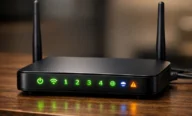
Huawei modem ışıkları, internetin gelip gelmediğini ve sorunun hangi aşamada olduğunu hızlıca anlamanızı sağlar. Kurulumdan sonra bağlantı gelmiyorsa, arayüze girmeden önce ışıklara bakmak doğru teşhis için en iyi adımdır. Işık isimleri ve renkleri modele göre değişebilir ama mantık genelde aynıdır. Huawei modem ışıkları hangi durumlarda ne söyler:
- Power (Güç): Modemin çalışıp çalışmadığını gösterir. Sürekli yanıyorsa normal, hiç yanmıyorsa adaptör veya priz kontrol edilmelidir.
- DSL/PON/WAN: Hat türünü gösterir. DSL yanıp sönüyorsa hat senkron bekliyor demektir; PON kırmızıysa fiber sinyali sorunu olabilir.
- Internet: Oturumun (bağlantının) kurulduğunu gösterir. Yanıyorsa internet vardır, sönükse PPPoE bilgileri veya hat tanımlaması sorun olabilir.
- LAN: Kabloyla bağlı cihaz olup olmadığını gösterir. Yanıyorsa ethernet bağlantısı var, yanıp sönüyorsa veri alışverişi var demektir.
- WiFi (WLAN): Kablosuz yayın açık mı kapalı mı gösterir. Sönükse kablosuz kapalı olabilir.
- WPS: Eşleştirme açıkken kısa süre yanar. Sürekli yanıyorsa yanlışlıkla açık kalmış olabilir.
- LOS (bazı fiber modellerde): Kırmızı yanıyorsa fiber hat sinyali yok veya zayıftır.
Huawei Modem Ayar Yedeği Alma: Sıfırlama Öncesi ve Sonrası Kolay Kurtarma
Huawei modemde ayar yedeği almak, sıfırlama yapmadan önce en güvenli adımdır. Çünkü fabrika ayarına döndürme işlemi; internet kurulum bilgilerini, kablosuz ağ adını ve şifresini, port yönlendirme ve güvenlik ayarlarını silebilir. Yedek dosyasını alırsanız, sıfırlama sonrası tek tek ayar yapmak yerine dosyayı yükleyerek hızlıca toparlayabilirsiniz. Yedek alma işlemi hangi durumlarda işinize yarar:
- Modemde karışık ayarlar var ve sıfırlama yapacaksınız
- WiFi ad-şifresi, misafir ağ, ebeveyn kontrolü gibi ayarlarınızı kaybetmek istemiyorsunuz
- Port yönlendirme veya özel ağ ayarları yaptınız
- Yeni bir yazılım güncellemesi yapmadan önce “geri dönüş” planı istiyorsunuz
Huawei modem ayar yedeği alma adımları
Huawei modemlerin menü adları modele göre değişebilir ama genel yol aynıdır. Yedekleme genelde “bakım”, “sistem” veya “yönetim” altında bulunur.
- Modem arayüzüne giriş yapın.
- Menüden Bakım/Sistem/Yönetim benzeri bir bölümü açın.
- Yedekleme-Geri Yükleme alanını bulun.
- Ayarları Yedekle seçeneğine tıklayıp dosyayı bilgisayarınıza indirin.
- Dosyayı güvenli bir klasörde saklayın ve karışmaması için açıklayıcı bir ad verin.
- Yedek dosyasını saklarken dikkat edilecekler:
- Dosyayı bilgisayarda tek klasörde tutun, yanlışlıkla silinmesin
- Modem modeli değişirse eski yedek uyumsuz olabilir
- Çok eski yedek bazı sürümlerde sorun çıkarabilir
Huawei modem ayar geri yükleme adımları
Sıfırlama sonrasında veya ayarlar bozulduğunda, aynı menüden yedek dosyasını geri yükleyebilirsiniz.
- Modem arayüzüne giriş yapın.
- Yedekleme-Geri Yükleme bölümüne girin.
- Dosya Seç ile yedek dosyasını seçin.
- Geri Yükle deyip işlemi başlatın.
- Modem yeniden başlarsa normaldir, açılmasını bekleyin.
- Geri yükleme yaparken dikkat edilmesi gerekenler:
- Yanlış dosya seçmeyin, aynı modele ait olduğundan emin olun
- Geri yükleme sonrası internet gelmezse PPPoE bilgilerini kontrol edin
- Bazı modellerde geri yükleme sonrasında arayüz şifresi de eski haline döner





a 51 neden 3 ay ödeme var 12 ay ödeme yok.yıllardır türkcel abonesiyim bizim için bu güne kadar düzgün bir kampanya yapmadınız. ya tefeci gibi vade farkı koyuyorsunuz yada vade kısa yapıyorsunuz kim 1200 lira taksit ödeyebilir hiç düşünceniz yokmu,hiçmi müşterilerinizi düşünmezsiniz.nasıl bir kurum oldunuz anlaşılır değil bu yüzden her geçen gün müşteri kaybediyorsunuz a 31 daha düşük olduğu halde elinizde kaldığından vadesini uzun yapmışsınız insanlar yaptığınız bu oyunu bilmiyor sanmayın bu kampanyaları düzenleyen elemanlarınızı derhal kovun.yoksa bu ayak oyunlarıyla sahte kampanyalarla sadece müşteri kaybedersiniz.