Laptop ve PC Klavyesi Çalışmıyor? Nasıl Düzeltilir?
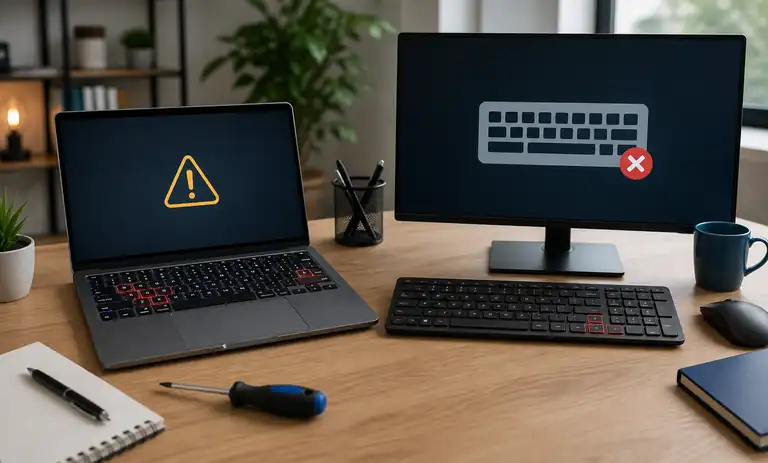
Laptop ve PC klavyesi çalışmıyor sorunu bazen basit bir tuş kilidinden, bazen bağlantı hatasından, bazen de sürücü veya donanım arızasından kaynaklanabilir. Özellikle bilgisayar açılıyor ama klavye tepki vermiyorsa, sorun ilk bakışta ciddi görünse de çoğu durumda birkaç temel kontrolle çözülebilir. Bu rehberde dizüstü bilgisayar, masaüstü bilgisayar, kablolu klavye, kablosuz klavye ve belirli tuşların çalışmaması gibi farklı durumlara göre uygulanabilecek yöntemler anlatılmıştır.
Klavye Çalışmıyor Sorunu Neden Olur?
Klavye tuşları ve sesle yazma yada komple, çalışmıyorsa önce sorunun yazılımsal mı yoksa donanımsal mı olduğunu anlamak gerekir. Çünkü bazen klavye bozuk değildir; yalnızca bağlantı kesilmiş, tuş kilidi açık kalmış, sürücü hatası oluşmuş veya sistem geçici olarak klavyeyi algılamamış olabilir. Klavye çalışmıyor sorununun en sık görülen nedenleri genelde şöyledir:
- Bağlantı sorunu: Kablolu klavyelerde USB girişi gevşemiş, kablosuz klavyelerde bağlantı kopmuş olabilir.
- Pil veya şarj sorunu: Kablosuz klavyelerde pil bitmesi, zayıf pil veya şarj eksikliği klavyenin tamamen durmasına neden olabilir.
- Tuş kilidi: Num Lock, Fn kilidi veya oyun modu gibi özellikler bazı tuşların çalışmasını engelleyebilir.
- Sürücü hatası: Windows klavye sürücüsünü doğru başlatamazsa klavye tepki vermeyebilir.
- Sıvı teması: Klavyeye su, çay, kahve veya benzeri sıvı dökülmesi tuşların bozulmasına yol açabilir.
- Toz ve kir birikmesi: Özellikle mekanik klavyelerde veya eski dizüstü bilgisayarlarda tuşların altında kir birikebilir.
- Güncelleme sonrası hata: Windows güncellemesi, sürücü değişikliği veya sistem ayarı klavyenin davranışını değiştirebilir.
- Donanım arızası: Klavye kablosu, iç bağlantı şeridi veya anakart üzerindeki bağlantı noktası hasar görmüş olabilir.
Laptop Klavyesi Çalışmıyorsa İlk Olarak Ne Yapılmalı?
Laptop klavyesi çalışmıyorsa sorun her zaman klavyenin bozulduğu anlamına gelmez. Dizüstü bilgisayarlarda Fn tuşu, güç tasarrufu ayarları, güncelleme sonrası sürücü hataları ve iç bağlantı sorunları klavyeyi etkileyebilir. Bu yüzden doğrudan tamir düşünmeden önce temel kontroller yapılmalıdır. Laptop klavyesi çalışmıyor durumunda ilk bakılacak noktalar şunlardır:
- Bilgisayarı tamamen kapatıp tekrar açın.
- Sadece yeniden başlatmak yerine cihazı kapatıp birkaç saniye bekledikten sonra açın.
- Harici USB klavye takarak bilgisayarın klavye girişlerini algılayıp algılamadığını kontrol edin.
- Klavyede yalnızca bazı tuşlar mı yoksa tamamı mı çalışmıyor, bunu ayırın.
- Fn, Num Lock veya F tuşlarıyla çalışan özel kilitlerin açık olup olmadığını kontrol edin.
- Son yapılan Windows güncellemesinden sonra sorun başladıysa güncelleme geçmişini inceleyin.
- Cihaza sıvı döküldüyse bilgisayarı kullanmaya devam etmeyin.
- Klavye belirli aralıklarla gidip geliyorsa iç bağlantı gevşemiş olabilir.
- Lenovo: Fn Lock, BIOS klavye ayarı ve Lenovo Vantage kontrolleri incelenebilir.
- HP: Fn tuş davranışı, erişilebilirlik ayarları ve HP destek yazılımı kontrol edilebilir.
- Dell: BIOS içindeki işlev tuşu davranışı ve Dell destek araçları gözden geçirilebilir.
- Asus: Armoury Crate, MyAsus ve oyun modu ayarları klavye davranışını etkileyebilir.
- Acer: Fn tuşları, hızlı erişim yazılımları ve sürücü güncellemeleri kontrol edilebilir.
- MSI: MSI Center, oyun modu ve klavye aydınlatma yazılımı etkili olabilir.
- Monster: Control Center ayarları, oyun modu ve klavye aydınlatma profilleri incelenebilir.
- Casper: Fn tuş kombinasyonları ve üretici destek yazılımı kontrol edilebilir.
- Huawei: PC Manager üzerinden sürücü ve donanım kontrolleri yapılabilir.
- Samsung: Samsung ayar uygulamaları ve klavye kısayolları incelenebilir.
- Apple: MacBook klavyesinde sistem ayarları, giriş kaynakları ve donanımsal servis uyarıları kontrol edilebilir.
Masaüstü Bilgisayarda Klavye Çalışmıyorsa Ne Kontrol Edilmeli?
Masaüstü bilgisayarlarda klavye sorunu çoğunlukla bağlantı, USB girişi, kablo veya kablosuz alıcı kaynaklıdır. Laptoplara göre kontrol etmek daha kolaydır çünkü klavye dışarıdan bağlı olduğu için farklı giriş ve farklı klavye ile hızlıca test yapılabilir. Masaüstü bilgisayarda klavye çalışmıyor sorunu için şu adımlar denenebilir:
- Klavye kablosunu çıkarıp farklı bir USB girişine takın.
- Klavyeyi kasanın ön kısmındaki giriş yerine arka taraftaki USB girişine bağlayın.
- USB çoğaltıcı kullanılıyorsa klavyeyi doğrudan kasaya takın.
- Klavyenin ışıkları yanıyor mu kontrol edin.
- Başka bir bilgisayarda aynı klavyeyi deneyin.
- Farklı bir klavyeyi aynı bilgisayara takarak sorunun klavyede mi bilgisayarda mı olduğunu anlayın.
- Kablosuz klavye kullanılıyorsa alıcıyı çıkarıp tekrar takın.
- Bilgisayarı yeniden başlatmadan önce klavyeyi bağlı bırakın.
Klavye Işıkları Yanıyor Ama Tuşlar Çalışmıyorsa Ne Anlama Gelir?
Klavye ışıkları yanmasına rağmen tuşlar tepki vermiyorsa cihaz elektrik alıyor ancak bilgisayar tuş girişlerini doğru okuyamıyor olabilir. Bu durum özellikle sürücü hatası, USB bağlantı sorunu, klavye kilidi veya arka planda çalışan özel klavye yazılımlarından kaynaklanabilir. Klavye ışıkları yanıyor ama tuşlar çalışmıyorsa şu kontroller yapılmalıdır:
- Num Lock veya Caps Lock ışığına basınca tepki verip vermediğine bakın.
- Klavyeyi çıkarıp birkaç saniye sonra yeniden takın.
- Farklı USB girişlerini deneyin.
- Bilgisayarı güvenli modda açarak klavyenin çalışıp çalışmadığını kontrol edin.
- Klavye üreticisine ait yazılım varsa geçici olarak kapatın.
- Oyun modu veya tuş kilidi özelliği varsa devre dışı bırakın.
- Aygıt Yöneticisi üzerinden klavye sürücüsünü kaldırıp bilgisayarı yeniden başlatın.
- Sorun yalnızca belirli uygulamalarda yaşanıyorsa o uygulamanın kısayol ayarlarını kontrol edin.
Klavye Hiç Tepki Vermiyorsa Ekran Klavyesi Nasıl Açılır?
Klavye tamamen çalışmıyorsa bilgisayarda işlem yapabilmek için ekran klavyesi kullanılabilir. Ekran klavyesi, geçici olarak yazı yazmayı ve ayarlara ulaşmayı kolaylaştırır. Özellikle şifre ekranında veya Windows ayarlarında klavye kullanılamıyorsa işe yarar. Klavye hiç çalışmıyorsa ekran klavyesini açmak için şu yollar denenebilir:
- Windows giriş ekranında sağ alt köşedeki erişilebilirlik simgesinden ekran klavyesini açın.
- Windows içinde Ayarlar bölümünden Erişilebilirlik alanına girin.
- Klavye bölümünden ekran klavyesini etkinleştirin.
- Arama bölümüne ekran klavyesi yazarak ilgili aracı açın.
- Fare çalışıyorsa ekran üzerindeki tuşlara tıklayarak yazı yazın.
- Şifre girmeniz gerekiyorsa ekran klavyesiyle geçici giriş yapın.
- Ayarlara ulaştıktan sonra klavye sürücüsü ve bağlantı kontrollerine geçin.
Kablolu Klavye Çalışmıyorsa Nasıl Düzeltilir?
Kablolu klavyelerde sorun genellikle USB bağlantısı, kablo kırılması, giriş arızası veya sürücü algılama hatasıyla ilgilidir. Bu tip klavyelerde pil veya kablosuz bağlantı olmadığı için kontrol daha nettir. Kablolu klavye çalışmıyor sorunu için uygulanabilecek adımlar şunlardır:
- Klavyeyi mevcut USB girişinden çıkarıp başka bir girişe takın.
- Kasanın ön USB girişi yerine arka USB girişini deneyin.
- Klavyeyi USB çoğaltıcıdan çıkarıp doğrudan bilgisayara bağlayın.
- Kabloda ezilme, kopma veya bükülme olup olmadığını kontrol edin.
- Klavyeyi başka bir bilgisayarda test edin.
- Başka bir klavyeyi aynı bilgisayarda deneyin.
- Bilgisayar açılırken klavye ışıkları kısa süre yanıyor mu bakın.
- Aygıt Yöneticisi üzerinden klavyeyi kaldırıp yeniden algılanmasını sağlayın.
Kablosuz Klavye Çalışmıyorsa Hangi Ayarlar Kontrol Edilmeli?
Kablosuz klavyelerde sorun çoğunlukla pil, alıcı, bağlantı mesafesi veya eşleştirme hatasından kaynaklanır. Klavye sağlam olsa bile zayıf pil veya alıcının tam oturmaması nedeniyle tuşlar tepki vermeyebilir. Kablosuz klavye çalışmıyor durumunda şu adımlar izlenebilir:
- Klavyenin pillerini yenisiyle değiştirin.
- Şarjlı model kullanılıyorsa klavyeyi tamamen şarj edin.
- USB alıcıyı çıkarıp tekrar takın.
- Alıcıyı farklı bir USB girişinde deneyin.
- Klavye ile bilgisayar arasındaki mesafeyi azaltın.
- Metal masa, kalın kasa veya başka kablosuz cihazların bağlantıyı etkilemediğinden emin olun.
- Bluetooth ile bağlıysa cihazı kaldırıp yeniden eşleştirin.
- Klavyenin açma kapama anahtarı varsa kapatıp tekrar açın.
- Eşleştirme tuşu bulunan modellerde yeniden bağlantı kurun.
Bazı Tuşlar Çalışmıyorsa Sorun Nerede Olabilir?
Klavyenin tamamı değil de yalnızca Ctrl, Alt, Shift, Enter ve Delete gibi bazı tuşları çalışmıyorsa sorun daha farklı değerlendirilmelidir. Bu durumda genel bağlantı sağlam olabilir ancak tuş altında kir, sıvı kalıntısı, yazılım kısayolu veya fiziksel tuş arızası bulunabilir. Bazı tuşlar çalışmıyor sorunu için kontrol edilecek noktalar şunlardır:
- Çalışmayan tuşların yan yana mı yoksa farklı bölgelerde mi olduğuna bakın.
- Tuşların altına kırıntı, toz veya küçük parça sıkışmış olabilir.
- Harf tuşları çalışıyor ama sayı tuşları çalışmıyorsa Num Lock durumunu kontrol edin.
- F tuşları beklenen görevi yapmıyorsa Fn kilidi açık olabilir.
- Klavye dili yanlış seçildiyse bazı karakterler farklı çıkabilir.
- Oyunlarda yön gibi bazı tuşlar çalışmıyorsa oyun içi tuş atamalarına bakın.
- Sadece bir programda sorun varsa programın kısayol ayarları değişmiş olabilir.
- Belirli tuşlara sıvı teması olduysa fiziksel arıza ihtimali artar.
Num Lock, Fn ve F Tuşları Klavyeyi Nasıl Etkiler?
Bazı klavye sorunları aslında arıza değil, yanlışlıkla açılan tuş kilitlerinden kaynaklanır. Özellikle laptoplarda Fn tuşu, üst sıradaki F tuşlarının farklı görevler yapmasına neden olabilir. Sayı takımı olan klavyelerde ise Num Lock kapalıysa rakam tuşları beklenmedik şekilde çalışabilir. Num Lock, Fn ve F tuşlarıyla ilgili kontrol edilmesi gerekenler şunlardır:
- Sayı tuşları çalışmıyorsa Num Lock tuşuna bir kez basın.
- Laptoplarda Fn ile birlikte F tuşlarına basıldığında parlaklık, ses veya kablosuz bağlantı ayarları değişebilir.
- Bazı markalarda Fn Lock açık olduğunda F1, F2, F3 gibi tuşlar farklı davranır.
- Oyun klavyelerinde Windows tuşunu kilitleyen oyun modu bulunabilir.
- Lenovo, HP, Dell, Asus, Acer, MSI ve Monster gibi markalarda Fn davranışı modelden modele değişebilir.
- Bazı laptoplarda Fn kilidi BIOS/UEFI ayarlarından değiştirilebilir.
- Harici klavyelerde üretici yazılımı üzerinden özel tuş profilleri atanmış olabilir.
- Klavye üzerinde kilit simgeleri varsa bu simgelerin hangi tuşlara bağlı olduğu kontrol edilmelidir.
Klavye Dili Yanlışsa Tuşlar Neden Farklı Yazar?
Klavye çalışıyor ama bastığınız harf veya sembol ekranda farklı çıkıyorsa sorun genellikle klavye dili ayarıyla ilgilidir. Türkçe Q, Türkçe F, İngilizce veya farklı klavye düzenleri arasında geçiş yapıldığında bazı tuşların yeri değişir. Klavye dili yanlışsa şu belirtiler görülebilir:
- Ş, ğ, ı, ö, ç, ü gibi Türkçe karakterler çıkmayabilir.
- Noktalama işaretleri farklı yerlerden yazılabilir.
- Et işareti, soru işareti veya eğik çizgi beklenenden farklı çıkabilir.
- Harfler doğru yazılırken semboller karışabilir.
- Klavye Türkçe Q yerine başka bir düzende çalışıyor olabilir.
- Windows görev çubuğundaki dil seçimi yanlış kalmış olabilir.
- Kısayolla yanlışlıkla başka dile geçilmiş olabilir.
- Birden fazla klavye dili yüklüyse sistem otomatik geçiş yapmış olabilir.
- Klavye dili sorunu için şu adımlar uygulanabilir:
- Görev çubuğundaki dil göstergesinden Türkçe Q veya kullanılan düzene geçin.
- Ayarlar bölümünden gereksiz klavye dillerini kaldırın.
- Türkçe karakter yazımı düzelene kadar farklı düzenleri deneyin.
- Sık kullanılan klavye düzenini varsayılan yapın.
Windows Klavye Sürücüsü Nasıl Yeniden Yüklenir?
Windows bazen klavyeyi algılasa bile sürücü tarafında hata oluşabilir. Bu durumda klavye görünür ancak doğru çalışmaz, bazı tuşlar basmaz veya klavye hiç tepki vermez. Sürücüyü kaldırıp bilgisayarı yeniden başlatmak çoğu zaman sistemin klavyeyi yeniden tanımasını sağlar. Windows klavye sürücüsünü yenilemek için şu adımlar uygulanabilir:
- Başlat menüsüne sağ tıklayıp Aygıt Yöneticisi bölümünü açın.
- Klavyeler bölümünü bulun.
- Görünen klavye aygıtına sağ tıklayın.
- Aygıtı kaldır seçeneğini seçin.
- Bilgisayarı yeniden başlatın.
- Windows açılırken klavyeyi yeniden algılamasını bekleyin.
- Harici klavye kullanıyorsanız işlem sırasında klavyenin bağlı olduğundan emin olun.
- Sorun devam ederse üretici destek uygulaması üzerinden güncel sürücüleri kontrol edin.
Filtre Tuşları ve Erişilebilirlik Ayarları Klavyeyi Etkiler mi?
Windows içindeki erişilebilirlik ayarları bazı durumlarda klavye tepkilerini değiştirebilir. Özellikle filtre tuşları açık olduğunda hızlı veya kısa basışlar algılanmayabilir. Bu da klavyenin bozulduğu izlenimi verebilir. Klavye davranışını etkileyebilen ayarlar şunlardır:
- Filtre tuşları açık olduğunda kısa basışlar yok sayılabilir.
- Yapışkan tuşlar açık olduğunda kısayol tuşları farklı çalışabilir.
- Geçiş tuşları açıksa Num Lock veya Caps Lock kullanımında sesli uyarı gelebilir.
- Ekran klavyesi açık kalmışsa bazı giriş davranışları değişebilir.
- Oyun veya yazı yazma sırasında tuş tepkileri gecikmeli hissedilebilir.
- Yanlışlıkla erişilebilirlik kısayolu etkinleşmiş olabilir.
- Klavye ayarlarında yineleme hızı çok yavaş ayarlanmış olabilir.
- Bazı üçüncü taraf klavye yazılımları bu ayarlarla çakışabilir.
BIOS veya UEFI Ekranında Klavye Çalışıyor mu Kontrolü Neden Önemli?
Klavye Windows içinde çalışmıyor ama BIOS veya UEFI ekranında çalışıyorsa sorun büyük ihtimalle yazılımsaldır. Ancak klavye BIOS ekranında da çalışmıyorsa donanım, bağlantı veya klavyenin kendisiyle ilgili sorun olma ihtimali artar. BIOS veya UEFI kontrolü şu nedenle önemlidir:
- Windows açılmadan önce klavyenin algılanıp algılanmadığı anlaşılır.
- Harici klavyenin bilgisayar tarafından temel seviyede görülüp görülmediği kontrol edilir.
- Sorunun sürücü mü donanım mı olduğu daha net ayrılır.
- Laptop klavyesinin anakart tarafından tanınıp tanınmadığı görülebilir.
- USB girişlerinde temel algılama sorunu olup olmadığı anlaşılır.
- Windows kaynaklı ayarlar devre dışı kaldığı için daha temiz test yapılır.
- Klavye BIOS içinde çalışıyor ama Windows’ta çalışmıyorsa sürücü ve ayar tarafına yoğunlaşılır.
- Klavye hiçbir yerde çalışmıyorsa fiziksel arıza ihtimali güçlenir.
Güncellemeden Sonra Klavye Çalışmıyorsa Ne Yapılmalı?
Klavye sorunu Windows güncellemesi, sürücü güncellemesi veya üretici yazılımı değişikliğinden sonra başladıysa önce son değişiklikler incelenmelidir. Çünkü güncelleme sonrası bazı ayarlar değişebilir, sürücü uyumsuzluğu oluşabilir veya klavye yazılımı hatalı çalışabilir. Güncellemeden sonra klavye çalışmıyorsa şu adımlar denenebilir:
- Bilgisayarı yeniden başlatın.
- Sorun tam olarak hangi güncellemeden sonra başladı, bunu not edin.
- Aygıt Yöneticisi üzerinden klavye sürücüsünü kaldırıp yeniden başlatın.
- Windows güncelleme geçmişini kontrol edin.
- Varsa isteğe bağlı sürücü güncellemelerine bakın.
- Üretici destek uygulamasında klavye veya giriş aygıtı güncellemesi olup olmadığını inceleyin.
- Sorun yeni başladıysa sistem geri yükleme noktası değerlendirilebilir.
- Harici klavye ile geçici erişim sağlayıp ayarları kontrol edin.
Sıvı Dökülen Klavye Çalışmıyorsa Ne Yapılmalı?
Klavye üzerine sıvı dökülmesi en riskli durumlardan biridir. Özellikle laptop klavyesinde sıvı yalnızca tuşları değil, iç bağlantıları ve anakartı da etkileyebilir. Bu nedenle sıvı temasında hızlı ve doğru hareket etmek önemlidir. Sıvı dökülen klavyede yapılması gerekenler şunlardır:
- Bilgisayarı hemen kapatın.
- Laptop ise şarj kablosunu çıkarın.
- Harici klavyeyse bilgisayardan ayırın.
- Tuşlara tekrar tekrar basarak deneme yapmayın.
- Cihazı saç kurutma makinesiyle ısıtmayın.
- Laptopu ters çevirmek bazı durumlarda sıvının daha fazla yayılmasına neden olabilir, dikkatli olun.
- Tam kurumadan bilgisayarı açmaya çalışmayın.
- Şekerli içecek, kahve veya çay döküldüyse profesyonel temizlik gerekebilir.
- Klavye kurusa bile tuşlarda yapışma veya geç basma kalabilir.
Klavye Temizliği Sorunu Düzeltebilir mi?
Klavye altında biriken toz, kırıntı ve kir bazı tuşların basmamasına veya takılı kalmasına neden olabilir. Özellikle yemek yerken kullanılan bilgisayarlarda, uzun süre temizlenmeyen klavyelerde ve mekanik klavyelerde bu durum sık görülür. Klavye temizliği yapılırken dikkat edilmesi gerekenler şunlardır:
- Bilgisayarı kapatmadan temizlik yapmayın.
- Harici klavyeyi bilgisayardan çıkarın.
- Klavyeyi hafifçe ters çevirip gevşek parçaların düşmesini sağlayın.
- Yumuşak fırça veya hava üfleyici ile tuş aralarını temizleyin.
- Sıvı temizlik ürününü doğrudan klavyeye sıkmayın.
- Laptop tuşlarını zorla sökmeyin.
- Mekanik klavyelerde tuş başlıkları çıkarılabiliyorsa dikkatli temizleyin.
- Temizlik sonrası klavye tamamen kuruyana kadar kullanmayın.