Router Kurulumu Nasıl Yapılır?
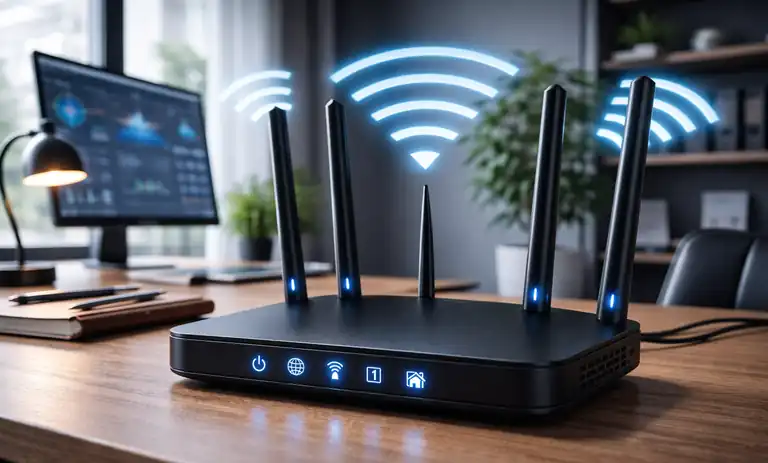
Router kurulumu markaya göre değişiyor gibi görünse de mantık her zaman aynıdır: İnterneti modeme getirirsin, router da evin içinde kablosuz ağı dağıtır ve yönetir. Bu yüzden TP-Link, ASUS, Keenetic, Zyxel, D-Link, Netgear, Linksys, Xiaomi, Huawei, Tenda, Mercusys, MikroTik gibi markalarda menü isimleri farklı olsa bile adımlar aynı sırayla ilerler. Aşağıdaki rehber, ilk defa kuracak biri için bile net olacak şekilde hazırlanmıştır.
- Kurulumu başlatmadan önce doğru bağlantı şemasını seçmek gerekir
- İnternetin gelmemesinin en yaygın nedeni yanlış porta kablo takmaktır
- Kablosuz ağ adı ve şifre ayarı ilk kurulumun en kritik adımıdır
- Modem ile router aynı anda ağ dağıtıyorsa kopmalar artabilir
- Güncelleme ve güvenlik ayarları yapılmadan kurulum bitmiş sayılmaz
1. Kuruluma Başlamadan Önce Hazırlık
Kurulumun sorunsuz geçmesi için 2 şey lazım: Doğru bilgiler ve doğru kablolar. Bazı internet türlerinde kullanıcı adı ve şifre gerekir, bazılarında gerekmez. Hazırlığı baştan yaparsanız kurulum ekranında takılıp kalmazsın.
- İnternet türünü öğrenin: Fiber mi, kablo internet mi, telefon hattı mı
- Modem çalışıyor mu kontrol et: Bilgisayarda kabloyla internet geliyor mu bak
- Gerekenleri hazır et: Bir adet ağ kablosu, router adaptörü, telefon veya bilgisayar
- İnternet kullanıcı adı ve şifresi gerekiyorsa not al (özellikle telefon hattı üzerinden internette)
- Modem arayüz şifresi elinde yoksa servis sağlayıcıdan öğren (gerekebilir)
2. Doğru Kablo Bağlantısı: Modem ile Router Bağlantısı Nasıl Yapılır?
Tüm markalarda en temel kural şudur: Modemden çıkan kablo routerın internet girişine takılır. Routerın internet girişi çoğu cihazda farklı renkte olur ve üzerinde internet yazabilir. Bu adımı doğru yaparsan kurulumun yarısı bitmiş olur.
- Modemden çıkan kabloyu routerın internet girişine tak
- Router üzerindeki diğer girişler yerel ağ içindir, internete çıkış için kullanılmaz
- Kurulum sırasında mümkünse bilgisayarı routera kabloyla bağla, daha kararlı olur
- Modem ve routerı aynı priz grubuna bağla, adaptör gevşek kalmasın
- Işıkları kontrol et: internet ışığı ve yerel ağ ışığı yanıyor mu bak
3. Router Kurulumunda 3 Çalışma Şekli: Hangisini Seçmelisin?
Router kurulumunda en sık karışan konu çalışma şeklidir. Evlerin çoğunda en doğru seçenek routerın ana dağıtıcı olmasıdır. Bazı evlerde ise modem zaten iyi dağıtıyordur, router sadece kapsama genişletmek için erişim noktası gibi çalıştırılır.
- Yönlendirici olarak kullanım: Modem internete bağlar, router kablosuz ağı yönetir
- Erişim noktası olarak kullanım: Modemin ağını büyütür, ayrı bir ağ gibi çalışabilir
- Köprü benzeri kullanım: Bazı kurulumlarda modem üzerindeki dağıtım kapatılır, yük routera alınır
- Aynı anda 2 cihaz dağıtım yaparsa çakışma olabilir, özellikle oyun ve toplantıda kopma artar
- Hangi seçenek uygunsa onu seçmek, sonraki ayarları çok kolaylaştırır
4. Yönetim Ekranına Giriş: Tüm Markalarda Ortak Yöntem
Yönetim ekranına 2 yolla girersin: Tarayıcıyla yerel adres üzerinden ya da markanın uygulamasıyla. Kurulum ekranı açılmıyorsa genelde telefonda yanlış ağa bağlı olma, yanlış adres yazma veya kablonun yanlış porta takılması neden olur.
- Tarayıcıdan sık kullanılan adresler:
- 192.168.1.1
- 192.168.0.1
- 192.168.2.1
- Fabrika ayarı kullanıcı adı ve şifre:
- admin-admin
- admin-123456
- Bazı Router markalarda kullanılan adresler:
- tplinkwifi.net
- router.asus.com
- my.keenetic.net
- routerlogin.net
- dlinkrouter.local
- myrouter.local
- Uygulama ile kurulum yapan markalar: TP-Link, ASUS, Keenetic, Zyxel, Netgear, D-Link, Linksys, Tenda, Xiaomi ve benzerleri
- Ekran gelmiyorsa yapmanız gerekenler: Doğru ağa bağlı mısın, kablo WAN’a mı takılı, cihaz yeniden başladı mı
5. İnternet Ayarları: Otomatik Bağlantı mı, Kullanıcı Adı ve Şifre mi?
Kurulum sihirbazında genelde internet türü sorulur. Fiber ve kablo internette çoğu zaman otomatik ayar yeterlidir. Telefon hattı üzerinden internette ise kullanıcı adı ve şifre girmen gerekebilir.
- Otomatik bağlantı: Çoğu fiber ve kablo internette doğrudan çalışır
- Kullanıcı adı ve şifre: Telefon hattı üzerinden internette sık görülür
- Sabit bilgiler: Bazı iş yerlerinde özel ağ ayarı olabilir, destek alınır
- İnternet gelmiyorsa önce modemi yeniden başlatıp tekrar dene
- Modem internete bağlı değilse router ayarlarıyla çözülmez, önce modemi ayarlamak gerekir
6. Kablosuz Ağ Ayarı: Ağ Adı, Şifre, 2.4 ve 5 Bant Seçimi
Kablosuz ağ ayarı, evdeki bağlantı kalitesini belirleyen en önemli adımdır. Yakın odalarda 5 bant daha hızlı hissedilir, uzak odalarda 2.4 bant daha iyi ulaşır. Bu yüzden tek ayarla her odayı mükemmel yapmak yerine doğru seçimi hedeflemek gerekir.
- Ağ adını kısa ve anlaşılır seç, özel karakterleri abartma
- Şifreyi güçlü yap, doğum tarihi gibi tahmin edilebilir şeyler kullanma
- Yakın odalar için 5 bant daha iyi hız ve daha düşük gecikme verebilir
- Uzak odalar için 2.4 bant daha iyi çekebilir, temel kullanımda daha stabildir
- İstersen iki bandı ayrı ağ adıyla ayır, hangi cihazın nereye bağlandığı netleşir
- Güvenlik türünde mümkünse güncel seçeneği kullan, çok eski seçeneklerden kaçın
7. Modem ile Router Çakışmasını Bitiren Ayarlar
Kurulum bittiği halde kopma varsa çoğu zaman 2 farklı ağ aynı ortamda yarışıyordur. Aynı evde 2 ayrı kablosuz ağ olması normaldir ama 2 cihazın da dağıtım yönetmesi karışıklık çıkarabilir. Bu bölümde amaç, tek merkezli ve stabil bir düzen kurmaktır.
- Modemin kablosuz ağını kapatıp dağıtımı routera bırakmak çoğu evde daha stabildir
- Router açıkken modem de ağ dağıtıyorsa cihazlar yanlış ağa atlayabilir
- Cihazlarda aynı isimli iki ağ varsa hangisine bağlandığını kontrol et
- Evde çok kopma varsa routerın çalışma şeklini erişim noktası yapmayı dene
- Modemi köprü moduna aldığında PPPoE bilgileri routera girilebilir
- Kurulumdan sonra telefonu ve bilgisayarı bir kez ağı unutup yeniden bağlamak fayda sağlar
8. Tüm Markalarda Menü İsimleri Farklıdır, Yapılan İş Aynıdır
Her marka aynı işi farklı isimlerle menüye koyar. Bu yüzden ekranda aynı kelimeyi aramak yerine, yapılan işe odaklanmak daha hızlı sonuç verir. Aşağıdaki karşılıklar neredeyse tüm markalarda işe yarar.
- İnternet ayarları: İnternet, geniş ağ, bağlantı, dış ağ
- Kablosuz ayarlar: Kablosuz, kablosuz ağ, ağ adı, güvenlik
- Yerel ağ ayarları: Yerel ağ, iç ağ, adres dağıtımı
- Yönetim: Sistem, yönetim, bakım, aygıt yönetimi
- Güncelleme: Ürün yazılımı, sistem güncellemesi, yazılım güncellemesi
- Hızlı kurulum: Hızlı kurulum, kurulum sihirbazı, ilk kurulum
9. Güncelleme ve Yedek Alma: Kurulumun Gizli Kahramanı
Kurulum bitti sanılır ama güncelleme yapılmadıysa kopmalar ve güvenlik açıkları devam edebilir. Birçok markada ilk kurulumdan sonra güncelleme uyarısı çıkar. Ayarları oturttuktan sonra yedek almak da ileride hayat kurtarır.
- Ürün yazılımını güncelle, kurulumdan hemen sonra yapmak en temizidir
- Güncelleme sırasında elektriğin kesilmemesine dikkat et
- Ayar yedeği al, fabrika ayarında yeniden uğraşmazsın
- Güncelleme sonrası yeniden başlatma isterse mutlaka uygula
- Güncellemeden sonra kablosuz ağ adı ve şifre aynı kaldı mı kontrol et
10. Router Konumu ve Performans Ayarları: Çekim ve Hız Nasıl Artar?
En iyi router bile yanlış yerde zayıf çekebilir. Cihazı yere yakın koymak, dolap içine sıkıştırmak, metal yüzeylere yakın bırakmak performansı düşürür. Konum doğru olunca çoğu evde ek cihaz almaya bile gerek kalmaz.
- Routerı evin ortasına yakın, yükseğe ve açık alana koy
- Kalın duvar arkasına koyma, bir duvar bile hız ve gecikmeyi etkiler
- Çok kalabalık bölgede kanal seçimi kararlılığı artırabilir
- Çok cihaz varsa önceliklendirme özelliği toplantı ve oyunda işe yarar
- Sürekli ısınıyorsa üstünü kapatma, hava almasını sağla
11. Güvenlik Ayarları: Her Markada Mutlaka Yapılması Gerekenler
Router kurulumunda güvenlik çoğu zaman ertelenir ama en kritik konudur. Yönetici şifresi zayıfsa, kablosuz ağ şifresi paylaşılmışsa veya bazı hızlı eşleştirme özellikleri açıksa risk büyür. Bu adımları bir kez doğru ayarlayınca uzun süre rahat edersin.
- Yönetici şifresini değiştir, kablosuz ağ şifresiyle aynı yapma
- Misafir ağı aç, evin ana şifresini herkesle paylaşma
- Uzaktan yönetimi kapat, gerçekten ihtiyaç yoksa açma
- Kolay eşleştirme özelliğini kapat, açık kalırsa istenmeyen bağlantı olabilir
- Bağlı cihaz listesini kontrol et, tanımadığın cihaz varsa şifreyi değiştir
12. En Sık Sorunlar: İnternet Gelmiyor, Kablosuz Ağ Görünmüyor, Kopma Var
Kurulumdan sonra sorun çıkarsa panik yapmaya gerek yok; çoğu problem basit bir kontrolden çözülür. Önce kablo ve port kontrolü, sonra yeniden başlatma, en son fabrika ayarı mantığıyla ilerlemek en hızlı yoldur. Markalar değişse de bu sıra değişmez.
- İnternet yoksa önce modemden internete kabloyla çıkış var mı kontrol et
- Routerın internet girişine takılı kabloyu çıkarıp yeniden tak, farklı kablo dene
- Kablosuz ağ görünmüyorsa routerı yeniden başlat, sonra telefonun ağ listesini yenile
- Bağlanıyor ama sayfa açmıyorsa ağı unutup yeniden bağlan, sonra yeniden dene
- Kopma varsa modemin kablosuzunu kapatıp tek merkezli dağıtıma geç
- Hiç düzelmiyorsa fabrika ayarı yapıp kurulumu baştan başlat, ama önce yedek aldıysan yedeği geri yükle


KAPAT 7232 mesaj gönderin.
KAPAT 7231 mesaj gönderin
2 mesajıda Büyük Harf kullanın
Berbatsiniz biz istemeden neden faturayı fazla ücretlendiriyorsunuz 50 faturayı 68 100 tl ödüyorum bi çözüm bulun helalde etmiyorum
Paket bitmeden nasıl yeni paket yapıyorsun ben istedimmi iptalini istiyorum
Fatura aşım iadesi için teklif sundular kabul ettim aşım iadesi yapılmadı ve 52 lira olan fatura 68 lira oldu iptal etmek istiyorum
yurt içi 500 MB internet paketi etmek istiyorum ama bir türlü iptal edemiyorum ve 9 TL karşılığında yükleniyor 500 MB bitdigin zaman otomatikman yukleniyor bunu SMS ile iptal etme durumu yokmu
Otomatik ek internet paketi nasıl iptal edilir… Siteniz çok güzel bilmediğim bir sürü şey öğrendim…
Bana otomatikmen 500 MB 12.90 ‘ a geliyor iyide ben ek paket kabul etmemişim kendiliğinden geliyor nasıl iptal olacak aylardır uğraşıyorum olmuyor faturam 50 TL ise bosun boşuna 500 TL 900 TL bazen ödüyorum lütfen yardim
Yurtisi Paketi iptal etmek istiorum
banada lazımmm
Selam fatura mi iptal etmek istiyorum yardımcı olurmusunuz freezone faturam
Kolay gelsin benim toplam 3 faturam var 1100 tl ye yakın hepsini odeyimiyorum yardımcı olurmusunuz taksitli bir ödemem daha kolay
S yazıp 7000’e ücretsiz SMS gönderin yanımda uygulamasına giriş yaparak paketinizi iptal edebilirsiniz
Ben siteye girdiğimde sosyal pasın üzerine tıklayıp detaylar diyorum ama iptal işareti çıkmıuor
Redli tarifeden ayrilmak istiyorum
Merhabalar. Ben “Konustugunda Internet Medium” tarifesini kullanıyorum. Bu Paketi iptal ettimek istiyorum ve Yüklediğim bakiyenin hattımda para olarak kalmasını istiyorum. Bu bakiye ile Uygulama içi satın alım yapacağım çünkü. Yani anlatmak istediğim şey; Yükleyeceğim bakiyenin pakete dönüşmesini istemiyorum, oyunlarda harcama yapabileceğim şekilde para olarak durmasını istiyorum.
lütfen cevap verin
ben faturamı ıptal edecem ama vodafon müşteri hizmetlerine bir türü bağlanamiyorum
Sadık bey kullandığınız tarife veya paket hangisidir belirtirmisiniz?
oyunlu 6 fırsat paketi
Ben yanlışlıkla bir haftalık sosyal pas aldım iptal etmek istiyorum
20 tl 20GB paketi iptal etmek istiyorum 5074909265 bu numaradan iptal et
haftalık video pass paketini ile ilgili neden ekrana bildirim geliyor ve hayır iptal istemiyorum dediğimiz halde onay vermiş gibi işlem yapıyor vodafone yanımdanım içinde paket iptal linkleri neden görünmüyor
telefon markanıza göre bildirim ayarlarından kapatabilirsiniz
Ben Selami Özer
Slm
Benim 05445615915 Tel numaradaki paketi ibtal etmek istiyorum.
SMS üzeri yapamadım, yardımcı olabilirmisiniz.
Saygılar
Selami Özer
*7000#’ numarasını telefonunuzdan arayarak iptal işlemini gerçekleştirebilirsiniz
ben faturamı ıptal edecem ama vodafon müşteri hizmetlerine bir türü bağlanamiyorum
Sadık bey kullandığınız tarife veya paket hangisidir belirtirmisiniz?
yurt dışındayım hattımda para yüklüyorum ama otomatikman bana ramazan 3gb paketi yükleniyor, iptalramazan3gb yazıp 7000 e gönderiyorum mesaj gitmiyor ben bir gurbetciyim kullanamayacağım bu paketi iptal edemiyorum, şuan yurt dışındayım ne yapmalıyım teşekkürler
ramazan 3gb paketinden ben de muzdaribim. iptal etmeye çalışıyorum olmuyor. *7000# seçeneğinde böyle bir iptal sekmesi yok. Ne yapabilirim
Paket bitimine 5 gün kala müşteri hizmetleri annemi arıyor. sonrada sunduğu 28 liralık pakete evet dedirtiyor ve gelen sms bildiriminde paket fiyatı 52 lira nasıl oluyor vodafoncular?Üstelik henüz bitmeyen paketin tüm internet ve konuşma hakları bir anda yok edilip ek hesap la konuşma ve internet tanımlanıyor. Lanet olsun size sizi sürüm sürüm süründüreceğim.
Yanlışlıkla haftalık aoayal pas aldım iptal etmek istiyoeum ama siteye giediğimde sosyal pasın üstüne detaylar dediğimde iptal et işareti çıkmıyor
Paket bitimine 10 gün kala müşteri hizmetleri arıyor. sonrada sunduğu 28 liralık pakete evet dedirtiyor ve gelen sms bildiriminde paket fiyatı 52 lira nasıl oluyor vodafoncular. Lanet olsun size sizi sürüm sürüm süründüreceğim.
Internet hediyeli m tarifesi nasil iptal edilecek yazarmisinz. Hat babamin üstüne ben iptal ettiremezmiyim kontür yukluyorum tarife yapiyor kendine gore yardim edin lutfen.