Telefonda Ön/Arka Kamera Çalışmıyor Kesin Çözüm 2026
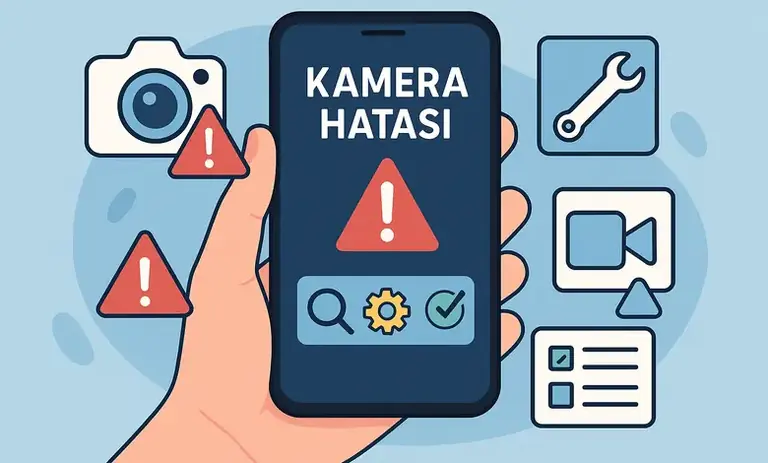
Akıllı telefonda kamera açılmaması, siyah ekran gelmesi veya “kamera kullanılamıyor” hatası, özellikle önemli bir anda karşınıza çıktığında can sıkıcı olur. Çoğu kullanıcı hemen “telefonun kamerası bozuldu” diye düşünse de, sorunların önemli bir kısmı yazılımsal ayarlardan, izinlerden veya basit bir önbellek probleminden kaynaklanır. Bu rehberde, ön ve arka kamera çalışmıyor sorunları için evde uygulayabileceğiniz adımları; yazılımsal-donanımsal ayrımıyla, “önce basit kontroller, sonra ileri adımlar” mantığıyla anlatacağız.
Telefonda Kamera Çalışmıyor Sorununda İlk Yapılması Gereken Kontroller
Kamera ile ilgili her sorunda, önce en basit ve risksiz kontrollerden başlamak gerekir. Birçok kullanıcı, sadece başka bir uygulama kamerayı o an kullandığı için veya çok basit bir izin engeli yüzünden günlerce uğraşabiliyor. Bu aşamada asıl amaç, “kameranın gerçekten hiç mi çalışmadığını, yoksa bazen mi sorun çıkardığını” netleştirmektir. Kontrol edilmesi gereken ilk noktalar:
- Kamerayı farklı bir uygulamadan (WhatsApp, Instagram, kamera uygulaması vb.) ayrı ayrı deneyin.
- Sadece ön kamerada mı, sadece arka kamerada mı yoksa ikisinde birden mi sorun var, not edin.
- Cihazı normal şekilde kapatıp yeniden açın, sorun tekrar ediyor mu bakın.
- Kamera açıkken ekran tamamen siyah mı kalıyor, yoksa hata mesajı mı alıyorsunuz, farkı ayırt edin.
- Telefon koruma kılıfının, kapağın veya cam koruyucunun lensi fiziksel olarak kapatmadığından emin olun.
Yazılımsal mı Donanımsal mı? Kamera Arızasında Doğru Ayrımı Yapmak
Kamera sorununu çözmenin en kritik adımı, bunun yazılımsal mı yoksa donanımsal mı olduğunu anlamaktır. Yazılımsal problemlerde çoğu zaman ayar, izin, önbellek veya güncelleme kaynaklı bir kararsızlık vardır ve evde çözülebilir. Donanımsal sorunlarda ise düşme, darbe, ekran değişimi sonrası hata veya sıvı teması gibi fiziksel etkenler devrededir ve teknik servis gerekir. Yazılım-donanım ayrımında dikkat edilmesi gereken işaretler:
- Kamera bazen çalışıp bazen hata veriyorsa, çoğunlukla yazılımsal ihtimal daha yüksektir.
- Cihaz düştükten veya darbe aldıktan hemen sonra kalıcı kamera hatası başladıysa, donanımsal şüphe güçlenir.
- Sadece belli uygulamalarda kamera açılmıyor, sistem kamerası sorunsuzsa sorun büyük ihtimalle o uygulamadadır.
- Ön/arka kameranın ikisi de hiçbir uygulamada çalışmıyorsa, sistem veya donanım tarafı daha ciddi incelenmelidir.
- Lens bölgesine gözle görülür çatlak, kırık veya içeride buğu-lekelenme varsa, fiziksel arıza olasılığı artar.
Kamera İzinleri ve Uygulama Kaynaklı Sorunlar: Ayarlardan Başlayın
Ön/arka kamera çalışmıyor gibi görünse de, bazı durumlarda asıl sorun sadece uygulama izinleri ile ilgilidir. Özellikle yeni Android/iOS sürümlerinde, her uygulamanın kameraya erişim izni ayrı ayrı yönetilir. Yanlışlıkla “kameraya izin verme” seçeneğini işaretlediyseniz veya güncelleme sonrası izinler sıfırlandıysa, kamera hiç açılmıyormuş gibi davranabilir. Kamera izinlerini ve uygulama kaynaklı sorunları kontrol etmek için:
- Ayarlar menüsünden Uygulamalara girin, sorun yaşadığınız uygulamayı seçin.
- Uygulamanın İzinler veya Gizlilik bölümünde kamera erişiminin açık olduğundan emin olun.
- Sistem kamerası uygulamasına da aynı şekilde bakıp izinleri kontrol edin.
- Kamerayı sadece tek bir uygulamada kullanamıyorsanız, o uygulamayı güncelleyip yeniden deneyin.
- Sorunlu uygulamayı kaldırıp yeniden kurarak bozuk ayar ve dosyaları sıfırlamayı deneyin.
Kamera Önbelleği, Depolama Alanı ve Sistem Güncellemesi ile İlgili Çözümler
Kamera uygulaması da diğer uygulamalar gibi önbellek ve geçici dosyalar kullanır. Bu dosyalar zamanla bozulduğunda, kamera açılışında donma, siyah ekran veya hata mesajı görülebilir. Buna ek olarak, telefonda depolama alanı çok doluysa yeni fotoğraf ve video kaydında hata alınması da sık rastlanan bir durumdur. Sistem güncellemesi eksik veya yarım kalmışsa yine kamera kararsız çalışabilir. Bu aşamada denenmesi gereken teknik adımlar:
- Ayarlardan kamera uygulamasını bulup önbelleği ve gerekirse verileri temizleyin.
- Telefonda boş depolama alanı bırakacak şekilde gereksiz fotoğraf, video ve dosyaları silin.
- Uygulama mağazasından kamera ve sistem uygulamalarına dair güncellemeleri kontrol edin.
- Telefon üreticisinin yayımladığı genel sistem güncellemelerini (Android/iOS sürümü) kurun.
- Güncelleme sonrası kamera daha da bozuldiyse, bir önceki ayarlara dönme veya geri yükleme seçeneklerini inceleyin.
Sadece Ön Kamera / Sadece Arka Kamera Çalışmıyorsa: Ayrı Ayrı Değerlendirme
Ön kameranın çalışmayıp arka kameranın normal olması veya tam tersi, sorun kaynağı hakkında önemli ipuçları verir. Tek yönlü arızalarda hem yazılım hem donanım ihtimalini düşünmek gerekir; ancak özellikle darbe, düşme veya cihazın belirli bir köşeye alınan darbeyle bozulması, o taraftaki kamera modülünü doğrudan etkileyebilir. Farklı uygulamalarda ayrı ayrı deneme yapmak da önemlidir. Ön/arka kamera özelinde dikkat edilecek noktalar:
- Her iki kamerayı da test et: Kamera uygulamasında ön-arka geçiş yaparak her ikisini ayrı ayrı dene.
- Üçüncü taraf uygulama testi: Sorunlu kamerayı farklı bir uygulamada (örneğin görüntülü görüşme, sosyal medya) de test et.
- Darbe yönü: Telefon belirli bir köşeden düştüyse, o tarafa yakın kamera modülü fiziksel zarar görmüş olabilir.
- Portre ve video modu: Farklı çekim modlarında aynı kamera için sorun tekrarlıyor mu bak; yalnız bir mod bozulmuş olabilir.
- Ses ve titreşim: Kamera açılırken garip ses, titreşim, takılma varsa sensör mekanik olarak da zarar görmüş olabilir.
Ön/Arka Kamera Açılmıyorsa Basit Donanım Kontrolleri (Darbe, Lens, Koruyucu)
Bazı durumlarda sorun, yazılım yerine tamamen fiziksel etkenlerden kaynaklanır. Özellikle ekran değişimi sonrası kamera kablosunun iyi oturtulmaması, telefonun köşeden sert düşmesi veya kemer-çanta içindeyken lens bölgesinin baskı görmesi, kamera modülünün zarar görmesine yol açabilir. Ayrıca kalın ve uyumsuz kılıflar, lens hizasını bozarak netlik sorunlarına neden olabilir. Evde uygulanabilecek temel donanım kontrolleri:
- Telefon kılıfını çıkarıp kamera bölgesini çıplak hâliyle test edin.
- Lens camını mikrofiber bezle nazikçe silerek kir, yağ ve parmak izini giderin.
- Düşme veya darbe sonrası başlamışsa, cihazın üst köşe ve kamera çevresinde çatlak olup olmadığını kontrol edin.
- Ekran değişiminden hemen sonra kamera bozulduysa, montaj hatası ihtimalini düşünerek servise geri dönün.
- Metal veya manyetik aparatlar lensin tam önüne geliyorsa, netlik ve odak problemlerine yol açabileceğini unutmayın.
Islanma, Nem ve Sıvı Temasında Kamera Hatası: Yapılmaması Gerekenler
Telefon tuvalete düşmese bile, yoğun yağmur altında kalmak, mutfakta buhara maruz kalmak veya cebinizde terle ıslanmak bile kamera modülünde uzun vadede sorun çıkarabilir. Lens içinde buğulanma, leke, ışık dağılması veya tamamen siyah ekran gibi belirtiler, sıvı ve nem temasının tipik işaretlerindendir. Bu noktada en önemli konu, yanlış müdahalelerden kaçınmaktır. Islanma ve nem sonrası kesinlikle yapılmaması gerekenler:
- Saç kurutma makinesiyle veya yüksek ısı kaynağıyla telefonu kurutmaya çalışmayın.
- Cihazı pirinç dolu kaba yatırarak günlerce bekletmeyi tek çözüm sanmayın.
- Islak veya nemliyken telefonu zorla açmaya, kamerayı tekrar tekrar denemeye çalışmayın.
- Lensin içine kürdan, iğne benzeri cisimler sokmaya kalkmayın.
- İçini açıp kendiniz temizlemeye çalışarak garanti dışı kalmasına neden olmayın.
Android Telefonda Ön/Arka Kamera Çalışmıyor Sorunu İçin Çözümler
Android telefonlarda marka ve modele göre menüler değişse de, kamera sorunlarında izlenecek mantık aynıdır. İlk adımda yazılımsal takılmaları temizlemek, ardından uygulama izinlerini ve önbellek temizliğini yapmak gerekir. Sorun hâlâ devam ediyorsa, güvenli mod ile üçüncü taraf uygulamalarının etkisini devre dışı bırakmak iyi bir test yöntemidir. Android’de deneyebileceğiniz adımlar:
- Kamera uygulamasını durdur: Ayarlar menüsünden Uygulamalar: Kamera bölümüne girip zorla durdur seçeneğini kullan.
- Önbelleği temizle: Aynı ekranda Depolama ve önbellek: kısmından sadece önbelleği temizle; veriyi sil seçeneğine dikkat et.
- Diğer uygulamalar: Instagram, WhatsApp, TikTok gibi sık kamera kullanan uygulamalarda da birkaç saniyelik zorla durdurma denemesi yap.
- Güvenli mod: Telefonu güvenli modda başlat; burada kamera çalışıyorsa sorun büyük ihtimalle sonradan yüklenen bir uygulamadadır.
- Son uygulamaları kaldır: Sorun başlamadan hemen önce yüklediğin uygulamaları sırayla kaldırarak tekrar dene.
iPhone’da Kamera Kapanıyor, Siyah Ekran Gösteriyor Sorununa Yaklaşım
iPhone’da kamera sorunları çoğu zaman sistem içindeki hatalı bir süreçten veya izinlerden kaynaklanır. Bazen de depolama alanı aşırı dolu olduğunda, cihaz genel olarak yavaşlar ve kamera uygulaması düzgün çalışmaz. Nadiren de olsa donanım kaynaklı kamera modülü arızaları görülebilir; özellikle düşme ve darbe sonrası bunu ciddiye almak gerekir. iPhone tarafında uygulanabilecek temel adımlar:
- Telefonu kapatıp yeniden açtıktan sonra sadece kamera uygulamasını deneyerek başla
- Ayarlar içinden kamera kullanan uygulamaların izinlerini tek tek kontrol et
- Depolama alanı çok doluysa, gereksiz fotoğraf ve videoları silerek geniş yer aç
- Sistem sürümünü kontrol ederek güncel sürüme geç; bilinen hatalar genelde güncellemeyle düzelir
- Sorun devam ederse, verileri yedekleyip ayarları sıfırlamayı veya yetkili servis incelemesini düşün
Fabrika Ayarına Döndürme Öncesi Son Adımlar ve Yedekleme Stratejisi
Tüm yazılımsal adımlar denendikten sonra kamera hâlâ çalışmıyorsa, son çare olarak fabrika ayarına döndürme seçeneği düşünülür. Ancak bu işlem, telefondaki tüm kişisel verilerin silinmesi anlamına gelir. Bu nedenle, böyle radikal bir adımdan önce “başka yapabileceğiniz kalmadığından” emin olmalı ve sağlam bir yedek planı kurmalısınız. Fabrika ayarına döndürme öncesi yapılması gerekenler:
- Rehber, fotoğraflar, videolar, belgeler ve önemli uygulama verileri için yedek oluşturun.
- Cloud hesabınızla eşitlenen verilerin güncel olup olmadığını kontrol edin.
- Yedek alırken sadece fotoğraf değil, uygulamaların giriş bilgilerini ve notlarını da düşünün.
- Fabrika ayarına döndükten sonra, önce sistemi kurup kamerayı test edin, sonra uygulamaları tek tek kurun.
- Aynı hatayı tekrarlayan uygulamayı tespit ederseniz, onu kullanmaktan kaçının veya alternatifini deneyin.
Garantili ve Garantisiz Cihazlarda Kamera Arızası İçin Servise Ne Zaman Gidilmeli?
Ne kadar uğraşırsanız uğraşın, bazı kamera sorunları evde çözülemez. Özellikle düşme, çatlama, sıvı teması, ekran değişimi sonrası başlayan hatalar ve ön-arka kameranın tamamen çalışmaması gibi durumlarda teknik servis kaçınılmaz olur. Burada önemli olan, garantili bir cihazı yetkili servis dışındaki müdahalelerle garanti dışına çıkarmamak ve garantisi dolmuş cihazlarda da uzmanlığından emin olduğunuz yerleri tercih etmektir. Servise gitmeniz gerektiğini gösteren tipik işaretler:
- Tüm yazılımsal adımlara rağmen kamera hiçbir uygulamada açılmıyor.
- Lens içinde bariz buğu, lekelenme veya fiziksel hasar (çatlak, kırık) görünür durumda.
- Ekran değişiminden hemen sonra ön/arka kamerada kalıcı hata belirdi.
- Kamera açıldığında cihaz aniden kapanıyor veya sert hata veriyor.
- Sıvı temasından sonra kameranın yanında başka parçalar da (ses, şarj, dokunmatik) sorun çıkarmaya başladı.