Instagram Durduruldu Hatası için Sorun Çözümü
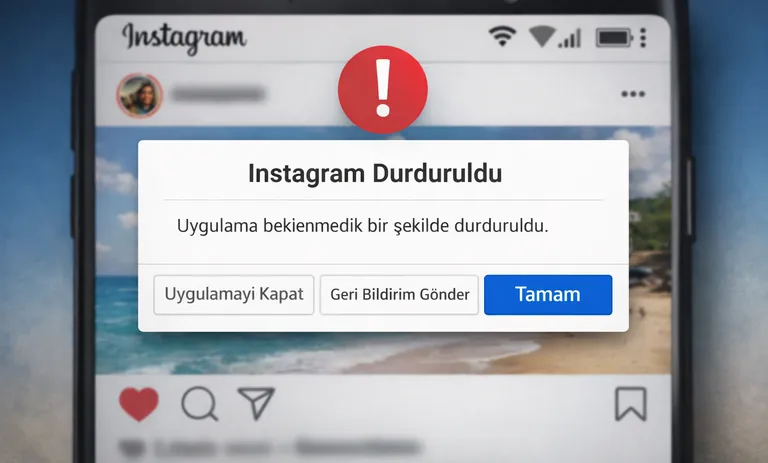
Instagram durduruldu hatası son zamanlarda çok fazla karşılaşılan bir durumdur. Pek çok Instagram kullanıcısı bu durumdan şikayet etmekte ve sorunun çözümü için yöntemler araştırmaktadır. Android ve iOS cihazlarda en sık yaşanan problemlerden biri olan bu hata, uygulamanın aniden kapanmasına, donmasına veya hiç açılmamasına neden oluyor.
Bu yazıda, Instagram durduruldu hatası neden olur, nasıl çözülür, hangi adımlar takip edilmeli gibi tüm sorularınıza kesin ve güncel çözümlerle yanıt veriyoruz.
Instagram Durduruldu Hatası Nedir?
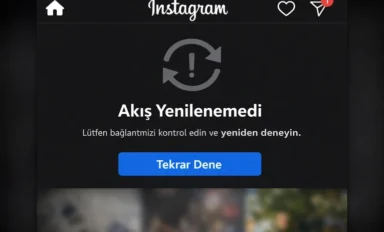
“Instagram durduruldu” hatası, genellikle uygulamanın beklenmedik bir şekilde kapanması anlamına gelir. Bu durum, hem Android hem de iPhone (iOS) cihazlarda görülebilir ve uygulama açılmaz, aniden donar veya yanıt vermez. Başlıca görülen hata mesajları:
- Instagram sürekli duruyor.
- Instagram çalışmayı durdurdu.
- Uygulama durduruldu.
Instagram Durduruldu Hatasının En Yaygın Nedenleri
Instagram uygulamasının aniden kapanmasına veya açılmamasına yol açan temel sebepler arasında hatalı güncellemeler, cihazda biriken önbellek, yetersiz depolama alanı, sistem uyumsuzluğu ve diğer uygulamalarla çakışma gibi problemler yer alır. Bu nedenleri bilmek, hatanın kaynağını bulup hızlıca çözmek için önemlidir.
| Sebep | Açıklama |
|---|---|
| Instagram güncelleme hatası | Yanlış veya hatalı güncelleme sonrası. |
| Önbellek ve veri birikimi | Aşırı önbellek ve veri dosyası. |
| Telefon yazılım uyumsuzluğu | Android/iOS güncellemeleri sonrası uyumsuzluk. |
| Yetersiz depolama alanı | Cihazda yeterli alan kalmaması. |
| Arkaplanda çalışan uygulama çakışmaları | Diğer uygulamalarla çakışma. |
| Instagram sunucu sorunları | Küresel veya bölgesel erişim problemleri. |
Instagram Durduruldu Hatası Nasıl Giderilir? (Adım Adım)
Instagram uygulamasında karşılaşılan “Instagram durduruldu” hatası, çoğu zaman basit müdahalelerle çözülebilir. Ancak bu çözümler adım adım ve doğru şekilde uygulanmalıdır. Aşağıda yer alan tüm yöntemler, sırasıyla uygulanarak problemin kaynağına inilmesini sağlar.
Adım 1: Instagram Uygulamasını Zorla Durdurun
İlk olarak uygulamayı arka planda tamamen kapatmak gerekir. Uygulama arka planda takılı kaldıysa bu hata sürekli tekrar edebilir. Yapmanız gerekenler;
- Telefonunuzda Ayarlar > Uygulamalar > Instagram bölümüne gidin.
- Sağ üst köşedeki “Zorla Durdur” seçeneğine tıklayın.
Adım 2: Önbelleği ve Verileri Temizleyin
Instagram, kullanıcı deneyimini hızlandırmak için cihazda birçok geçici veri (önbellek) depolar. Bu veriler zamanla bozulabilir ve uygulamanın çökmesine neden olabilir. Temizleme adımları;
- Ayarlar > Uygulamalar > Instagram > Depolama kısmına girin.
- “Önbelleği Temizle” butonuna tıklayın.
- Sorun çözülmezse, ardından “Verileri Temizle” seçeneğine de tıklayın. Bu adım uygulamayı sıfırlar ve tekrar giriş yapmanızı gerektirir.
| Temizleme Türü | Etkisi |
|---|---|
| Önbellek Temizleme | Hızlı ve güvenli, veri kaybı olmaz |
| Veri Temizleme | Uygulama sıfırlanır, giriş bilgileri yeniden istenir |
Adım 3: Uygulamayı Güncelleyin
Eski sürümler, yeni Android işletim sistemiyle uyumsuzluk yaşayabilir. Bu da çökme sorunlarını tetikler. Yapılacaklar:
- Google Play Store’a girin.
- Instagram uygulamasını arayın.
- “Güncelle” butonu görünüyorsa tıklayın ve uygulamayı güncel hale getirin.
Adım 4: Instagram’ı Tamamen Kaldırıp Yeniden Yükleyin
Bazı durumlarda güncelleme yeterli olmayabilir. Bu durumda bozulmuş dosyaları tamamen silmek gerekir.
- Instagram’ı kaldırın.
- Cihazınızı yeniden başlatın.
- Google Play Store üzerinden Instagram’ı yeniden yükleyin.
Bu yöntem özellikle bozuk güncelleme sonrası yaşanan “açılmıyor” problemlerinde çok etkilidir.
Adım 5: Cihazınızı Güncelleyin
Eski Android sürümleri yeni Instagram güncellemeleriyle uyumlu çalışmayabilir. Cihaz yazılımınızı güncellemek genel performansı da artırır. Kontrol için:
- Ayarlar > Sistem > Yazılım Güncelleme menüsüne girin.
- Yeni bir güncelleme varsa “İndir ve Yükle” seçeneği ile güncelleyin.
Adım 6: Instagram Lite Uygulamasını Deneyin
Eğer yukarıdaki adımlar işe yaramazsa, cihazınız Instagram’ın tam sürümünü çalıştırmakta zorlanıyor olabilir. Bu durumda “Instagram Lite” alternatif olarak denenebilir. Avantajları:
- Daha az yer kaplar.
- Daha düşük donanımda daha stabil çalışır.
- Çoğu temel özellik kullanılabilir.
Adım 7: Uygulama İzinlerini Gözden Geçirin
Bazı kullanıcılar, kurulum esnasında gerekli izinleri vermediği için Instagram düzgün çalışmayabilir. Kontrol etmek için:
- Ayarlar > Uygulamalar > Instagram > İzinler menüsüne girin.
- Kamera, mikrofon, konum, dosya erişimi gibi temel izinlerin açık olduğundan emin olun.
Adım 8: Diğer Uygulamalarla Çakışma Kontrolü
Cihazınızda çalışan bazı uygulamalar, Instagram ile çakışabilir. Özellikle VPN, reklam engelleyici veya güvenlik uygulamaları bu soruna neden olabilir. Yapılacaklar:
- Arka planda çalışan uygulamaları kontrol edin.
- Instagram’ı çalıştırmadan önce bu uygulamaları geçici olarak devre dışı bırakın.
Adım 9: Fabrika Ayarlarına Dönmeden Önce Son Adım
Instagram dışında diğer uygulamalarda da sık sık çökme yaşıyorsanız cihazınızın sistemsel bir problemi olabilir. Bu durumda fabrika ayarlarına dönüş düşünülebilir. Ancak önce deneyebileceğinizler:
- Cihazı Güvenli Mod’da başlatmak
- Sistem uygulamalarını kontrol etmek
- Harici virüs tarayıcılarla tarama yapmak
Instagram Güncellemesi Hatalıysa Ne Yapmalı?
Bazı durumlarda Instagram’ın son güncellemesi cihazınızla uyumsuz olabilir. Böyle bir durumda eski sürümü indirip yüklemek çözüm olabilir.
| Yöntem | Açıklama |
|---|---|
| APKMirror veya benzeri güvenilir sitelerden eski sürüm indirin. | En son sorunsuz çalışan sürümü tercih edin. |
| Mevcut Instagram’ı kaldırın. | Yeni kurulum öncesi gereklidir. |
| Eski sürümü yükleyip test edin. | Hata devam ediyorsa farklı sürümler deneyin. |
Alternatif Uygulamalar ile Giriş Yapmak
Instagram durduruldu hatası yaşayan kullanıcılar için alternatif çözümler de bulunmaktadır:
- Instagram Web (web üzerinden giriş): tarayıcıdan www.instagram.com adresine girerek işlemlerinize devam edebilirsiniz.
- Instagram Lite: Daha az kaynak tüketir ve düşük cihazlarda daha stabil çalışır.
Fabrika Ayarlarına Dönmek Zorunda mıyım?
Eğer yukarıdaki tüm adımları denediyseniz ve hala aynı hatayı alıyorsanız, sistemsel bir sorun olabilir. Ancak bu adım son çare olmalıdır. Fabrika ayarına dönmeden önce dikkat edilmesi gerekenler:
- Tüm verilerinizi yedekleyin.
- Şifrelerinizi not alın.
- SD kartınızı çıkarın ya da yedeğini alın.
Instagram Durduruldu Hatasını Önlemek İçin İpuçları
Instagram’ın stabil çalışması için aşağıdaki önerilere dikkat edebilirsiniz:
- Gereksiz uygulamaları silin, cihazı hafifletin.
- Uygulama izinlerini düzenli kontrol edin.
- Sık sık önbellek temizliği yapın.
- Cihaz yazılım güncellemelerini aksatmayın.
Instagram Durduruldu Hatası Hangi Cihazlarda Daha Sık Görülür?
Eski model veya düşük donanımlı Android cihazlarda bu hata daha yaygındır. Özellikle:
- 2 GB RAM altı telefonlar
- Android 8 ve altı sürümler
- Uzun süredir sıfırlanmamış cihazlar
Instagram Durduruldu Hatası ile İlgili Alternatif Yardım Kaynakları
Instagram uygulamasında yaşanan “durduruldu” hatasıyla başa çıkmakta zorlanan kullanıcılar için alternatif destek kaynakları da oldukça faydalıdır. Instagram Yardım Merkezi, Android topluluk forumları ve Google Play Store kullanıcı yorumları; benzer sorunlar yaşayan kişilerle bilgi alışverişi yapmanıza olanak tanır.
| Kaynak | Açıklama |
|---|---|
| Instagram Yardım Merkezi | Resmi destek dökümanları |
| Google Play Destek | Uygulama uyumsuzluğu bildirimi |
| Android Cihaz Üreticisinin Destek Sayfası | Cihaz tabanlı sorunlar için |