Instagram Bildirim Gelmiyor Sorun Çözümü (Tüm Cihazlar)
Instagram kullanıcılarının en sık karşılaştığı problemlerden biri, bildirimlerin gelmemesi sorunudur. Takip, beğeni, mesaj ya da yorum bildirimlerinin gecikmeli ya da hiç gelmemesi, hem kişisel kullanıcıları hem içerik üreticilerini etkileyebilir. Bu rehberde, 2026 yılı itibarıyla Android, iOS ve diğer cihazlarda Instagram bildirim gelmeme sorununa dair tüm çözüm yollarını detaylıca ele alıyoruz.
Bildirim Ayarlarını Kontrol Edin

Instagram’da bildirim gelmemesinin en yaygın nedeni, uygulama içi veya cihazdaki bildirim ayarlarının yanlış yapılandırılmış olmasıdır.
Yapılması Gerekenler:
- Instagram uygulamasını açın → Profil → Üç çizgi → Ayarlar → Bildirimler
- Tüm kategoriler (beğeni, yorum, takipçi, DM vb.) için “Açık” seçeneğini seçin.
Android/iOS Sistem Ayarları:
| Cihaz Türü | Ayar Yolu | Açıklama |
|---|---|---|
| Android | Ayarlar > Uygulamalar > Instagram > Bildirimler | Bildirimlere izin verildiğinden emin olun. |
| iPhone | Ayarlar > Bildirimler > Instagram | Sesler, afişler ve bildirim stilleri açık olmalı. |
Sessiz Mod ve Rahatsız Etme Modunu Kapatın
Bazı kullanıcılar farkında olmadan “Rahatsız Etme” modunu veya Instagram’ın “sessiz” bildirim özelliğini etkinleştirmiş olabilir. Sessiz mod ayarı:
- Instagram uygulaması içinden: Profil → Ayarlar → Bildirimler → Sessiz Mod
- Telefonunuzun Hızlı Ayarlar menüsünden “Rahatsız Etme” modunu kapatın.
Arka Planda Çalışma İzinlerini Kontrol Edin
Instagram’ın arka planda düzgün çalışabilmesi için bazı sistem izinlerine ihtiyacı vardır. Bu izinler kapalıysa bildirimler zamanında iletilmez. Arka plan izin ayarları:
| İşlem | Android | iOS |
|---|---|---|
| Arka Plan Verisi | Ayarlar > Uygulamalar > Instagram > Veri Kullanımı | Ayarlar > Instagram > Arka Plan Uygulama Yenileme |
| Pil Optimizasyonu | Ayarlar > Pil > Instagram > Pil optimizasyonu: “Yok say” | Düşük güç modu kapalı olmalı |
Instagram Uygulamasını Güncelleyin
Güncel olmayan Instagram sürümleri, bildirimlerin doğru çalışmasını engelleyebilir. Ayrıca eski sürümlerdeki bazı hatalar da giderilmiş olabilir. Kontrol etmeniz gerekenler:
- Google Play Store veya App Store üzerinden uygulamayı kontrol edin.
- Beta kullanıcıysanız çıkış yaparak kararlı sürüme geçiş yapın.
Hesapla İlgili Sınırlamaları Kontrol Edin
Instagram bazı hesaplara geçici sınırlamalar uygulayabilir. Örneğin çok fazla takip, yorum veya mesaj nedeniyle hesabınız sınırlanmışsa, bildirim akışınız da etkilenebilir. Neleri kontrol etmelisiniz:
- Instagram bildirim kutusunda “şüpheli giriş”, “sınırlama” gibi bir uyarı var mı?
- Uygulama içinde herhangi bir işlem engelleniyor mu?
Uygulama Önbellek Temizliği Bildirimleri Etkiler mi?
Evet, Instagram uygulamasının önbelleği temizlendiğinde bazı kullanıcı ayarları geçici olarak bozulabilir. Bu durum özellikle Android cihazlarda bildirimlerin geçici olarak çalışmamasına yol açabilir.
Ne Zaman Önbellek Temizliği Sorun Yaratır?
- Temizlikten sonra uygulama tekrar açılmadan bildirim beklenirse
- Bildirim ayarları sıfırlanırsa
- Giriş yapılmadan önce beklenirse
Tavsiye:
- Önbellek temizliğinden sonra Instagram’a tekrar giriş yapın.
- Bildirim ayarlarını yeniden kontrol edin.
- Uygulamanın arka planda çalışmasına izin verin.
Uygulamayı Kaldırıp Yeniden Yükleyin
Veri önbelleğiyle ilgili sorunlar, zaman zaman bildirim aksaklıklarına neden olabilir. Bu durumda en iyi çözüm, uygulamayı tamamen silip tekrar yüklemektir. Adımlar:
- Uygulamayı kaldırın.
- Cihazınızı yeniden başlatın.
- Google Play veya App Store’dan yeniden yükleyin.
Wi-Fi veya Mobil Veri Bağlantınızı Kontrol Edin
Zayıf internet bağlantısı da anlık bildirimlerin gelmesini engelleyebilir. Arka planda çalışan uygulamalar genellikle Wi-Fi’ye bağlıyken daha stabil çalışır. Bağlantı kontrolü için öneriler:
- Wi-Fi yerine mobil veriye geçin (veya tam tersi).
- Uçak modunu 10 saniyeliğine açıp tekrar kapatın.
- İnternet hızı test uygulamalarıyla bağlantı kalitesini ölçün.
Yazılım Güncellemesinden Sonra Bildirimlerin Bozulması
Bazı kullanıcılar, telefonlarını güncelledikten sonra Instagram bildirimlerinin gelmediğini fark eder. Bu durum, genellikle sistemin yeni ayarlarla eski uygulama izinlerini uyumlu hale getirememesinden kaynaklanır. Android ve iOS güncellemeleri sonrası bildirim ayarları sıfırlanabilir. Kontrol edilmesi gerekenler:
- Güncellemeden sonra bildirim izinleri yeniden aktif mi?
- Instagram uygulaması güncel mi?
- Sistem güncellemesi sonrası arka plan veri kısıtlaması getirildi mi?
Telefon Yazılımını Güncelleyin
Instagram’ın sistem uyumu, telefonunuzun yazılımı ile yakından ilgilidir. Güncel olmayan bir Android ya da iOS sürümü, bildirimlerin aksamasına neden olabilir. Neler yapılmalı:
- Ayarlar → Yazılım güncelleme yolunu izleyin.
- En son sistem yamasını yükleyin.
- Güncelleme sonrası cihazı yeniden başlatın.
Instagram Bildirim Sesi Değiştirme
Instagram bildirimleri genellikle standarttır ve değiştirilemezler. Ancak yine de melodiden rahatsızsanız uygulamadaki melodiyi değiştirmek için telefonun ayarlarına bakmanız gerekir. Telefonunuzun modeline farklı bildirim sesleri olabilir. Ayarlardan ses özelliklerine bakmak için;
- Telefonun Ayarlar bölümüne gidin.
- Ses sekmesini açın.
- Bildirimler kısmına ya da Alarm Ayarları kısmına tıklayın.
- Bellekten istediğini melodiyi seçin.
- Bunu yaptığınızda Instagram’dan gelen bildirimleri kontrol etmiş olursunuz.
Instagram Uygulamasının Bildirim Kategorilerini Açın
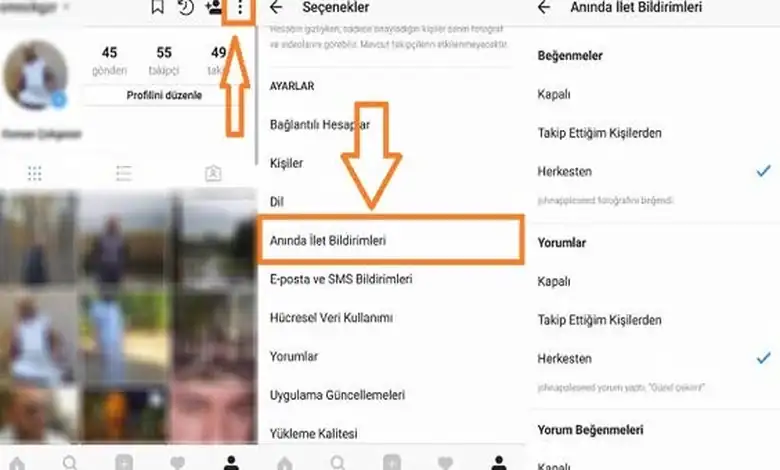
Instagram’da sadece “beğeni” değil, “yorum”, “canlı yayın”, “DM” gibi farklı bildirim türleri de ayrı ayrı kontrol edilebiliyor. Bu ayarları teker teker gözden geçirin. Detaylı bildirim türleri:
| Bildirim Türü | Açıklama | Öneri |
|---|---|---|
| Beğeni Bildirimi | Gönderilerinize gelen beğeniler | Açık olmalı |
| DM Bildirimi | Gelen kutusu ve mesajlar | Kesinlikle açık olmalı |
| Hikaye Tepkisi | Hikayelere gelen emoji ve yanıtlar | Açık bırakın |
| Takipçi Bildirimi | Yeni gelen takipçiler | Opsiyonel |
| Canlı Yayın Bildirimi | Takip ettiğiniz kişilerin yayını | İlginize göre açık kalabilir |
VPN Kullanımı Bildirim Geçikmesine Yol Açar mı?
Evet, VPN kullanımı bazı durumlarda Instagram bildirimlerinin geç ya da hiç gelmemesine neden olabilir. Özellikle VPN’in sunucusu uzak bir lokasyonda yer alıyorsa veri gecikmesi yaşanır. VPN kaynaklı sorunlar:
- Sunucu gecikmesi ve IP yönlendirme hataları
- Instagram’ın güvenlik nedeniyle bazı VPN bağlantılarını yavaşlatması
- Bazı VPN’lerin mobil bildirim trafiğini kısıtlaması
Öneri: Bildirim problemi yaşanıyorsa VPN kapatılarak test yapılmalı; düzeliyorsa VPN değiştirilmeli veya kaldırılmalıdır.
Bildirim Sırasına Takılan Eski Cihazlar için Çözüm Yöntemleri
Daha eski model cihazlarda sistemin bildirim sırasını yönetememesi nedeniyle bazı uygulamalar öncelik dışı kalabilir. Instagram da bunlar arasında olabilir.
Nedenleri:
- Düşük RAM kapasiteli cihazlarda sistem bildirimleri sıralar.
- Pil tasarruf modu arka plan uygulamalarını engeller.
- Arka plan veri kullanımı kısıtlanır.
Çözüm Önerileri:
- Cihaz ayarlarından Instagram’a “öncelikli bildirim” izni verin.
- Pil tasarruf modunu devre dışı bırakın.
- Gerekirse uygulamayı “otomatik başlat” listesine alın.
Üçüncü Taraf Güvenlik Uygulamalarının Bildirim Engeli
Bazı antivirüs ya da güvenlik uygulamaları, Instagram gibi sosyal medya uygulamalarının arka planda çalışmasına kısıtlama getirebilir. Bu da bildirimlerin ya hiç gelmemesine ya da gecikmeli gelmesine neden olur.
Engel Oluşturabilecek Güvenlik Uygulamaları:
- Avast Mobile Security
- Norton App Lock
- McAfee Mobile Security
- Kaspersky Mobile Antivirus
Çözüm:
- Güvenlik uygulamasının ayarlarına girin.
- Instagram’ı “güvenli uygulama” olarak işaretleyin veya kısıtlamaları kaldırın.
- Gerekirse geçici olarak uygulamayı devre dışı bırakıp test edin.
Instagram Bildirim Geçmişi Nasıl Görünür?
Kaçırdığınız Instagram bildirimlerine daha sonra bakmak için yapmanız gerekenler son derece basittir. Bunun için yapmanız gerekenler şunlardır;
- Ekranı aşağı doğru kaydırın.
- Çarklı simgeye dokunun ve Ayarlar bölümüne gidin.
- Ayarlar bölümünden “Uygulamalar ve Bildirimler” sekmesini açın.
- Bildirimler kısmına gelin.
- Açılan sayfada bulunan “Bildirim Geçmişini Kullan” seçeneğini aktifleştirmek için anahtarı sola doğru hareket ettirin.
- Böylece Instagram’dan gelen tüm bildirimlerin listesini görebilirsiniz.
- 24 saat boyunca bu kayıtlar saklanmaktadır. Kaçırdığınız ya da yanlışlıkla sildiğiniz tüm iletileri geçmişi görme özelliğini kullanarak görebilirsiniz.
Hakettiği değeri vereceğim sitenize bana mail atın.
Merhaba, sitenizi satmayı düşünür müydünüz acaba? Olumlu olumsuz dönüş yaparsanız sevinirim hakkettiği değeri vereceğim.