Laptop Touchpad Kaydırma ve Tıklama Neden Çalışmıyor?
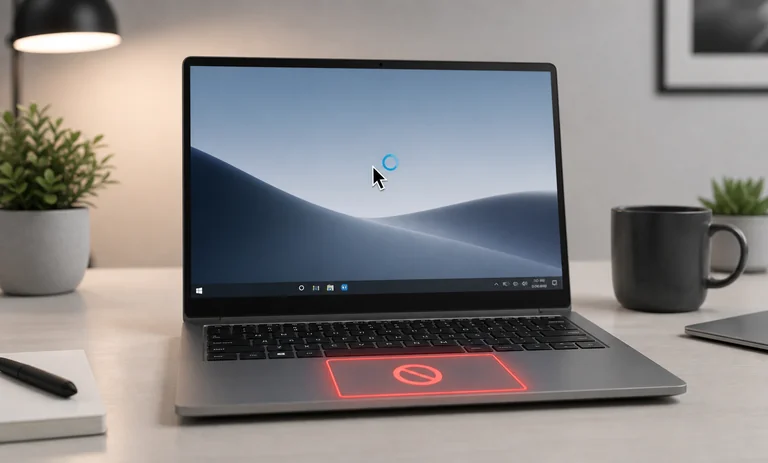
Apple Macbook, HP, MSI, Casper, Lenovo, Asus, Acer, Dell ve Monster gibi laptop markaların touchpad kaydırma ve tıklama sorunu, çoğu zaman donanım arızasından değil; kapalı ayar, yanlışlıkla basılan kısayol tuşu, sürücü hatası, Windows güncellemesi, kirlenme veya hassasiyet ayarlarından kaynaklanır. Özellikle iki parmakla kaydırma çalışmıyor, dokununca tıklamıyor, sağ tık algılanmıyor ya da imleç hareket ettiği halde tıklama tepki vermiyorsa sorun genellikle birkaç basit kontrolle düzeltilebilir.
Touchpad arızasını anlamak için önce sorunun tamamen mi yoksa sadece belli özelliklerde mi yaşandığına bakmak gerekir. Çünkü imleç hiç hareket etmiyorsa farklı, sadece kaydırma çalışmıyorsa farklı, yalnızca tıklama algılanmıyorsa farklı bir ayar veya sürücü sorunu olabilir.
Laptop Touchpad Kaydırma ve Tıklama Neden Çalışmaz?
Laptop touchpad kaydırma ve tıklama özelliğinin çalışmaması, tek bir nedene bağlı olmayabilir. Bazen dokunmatik yüzey tamamen devre dışı kalır, bazen de yalnızca iki parmakla kaydırma veya dokunarak tıklama özelliği kapanır. Bu yüzden soruna doğrudan donanım arızası gözüyle bakmadan önce yazılım ve ayar tarafı kontrol edilmelidir. Laptop touchpad sorunlarında en sık görülen nedenler genelde şu alanlarda toplanır:
- Touchpad kısayol tuşuyla yanlışlıkla kapatılmış olabilir.
- Windows ayarlarında dokunmatik yüzey devre dışı kalmış olabilir.
- Harici fare takıldığında touchpad otomatik kapanıyor olabilir.
- İki parmakla kaydırma özelliği ayarlardan kapatılmış olabilir.
- Dokunarak tıklama seçeneği pasif hale gelmiş olabilir.
- Touchpad sürücüsü bozulmuş, eksilmiş veya eski kalmış olabilir.
- Windows güncellemesinden sonra sürücü uyumsuzluğu oluşmuş olabilir.
- Laptop üreticisinin kendi dokunmatik yüzey yazılımı düzgün çalışmıyor olabilir.
- Touchpad yüzeyi kirli, nemli veya yağlı olabilir.
- Pil şişmesi, darbe veya sıvı teması gibi fiziksel sorunlar dokunmatik yüzeyi etkileyebilir.
Touchpad Kısayol Tuşuyla Kapanmış Olabilir
Birçok laptop modelinde touchpad, klavye üzerindeki bir kısayol tuşuyla açılıp kapatılabilir. Kullanıcı fark etmeden bu tuşa bastığında imleç hareket etmeyebilir, tıklama çalışmayabilir veya dokunmatik yüzey tamamen tepkisiz kalabilir. Bu durum özellikle Fn tuşuyla birlikte çalışan üst sıra tuşlarında sık görülür. Farklı laptop markalara göre touchpad Fn tuşu ile birlikle kısa yol tuşları genel olarak şu şekildedir:
- Lenovo: F6, F8 veya üzerinde touchpad simgesi bulunan farklı bir işlev tuşu kullanılabilir.
- ASUS: Genellikle F9 tuşu veya touchpad simgeli işlev tuşu tercih edilir.
- Acer: Çoğu modelde F7 tuşu veya touchpad simgesi olan tuş kullanılabilir.
- HP: Bazı modellerde F5, F6 ya da touchpad köşesine çift dokunma yöntemi bulunabilir.
- Dell: F3, F5, F7 veya modelin kendi ayar yazılımı üzerinden touchpad açma kapatma yapılabilir.
- MSI: Genellikle F3, F4 veya F9 çevresindeki touchpad simgeli tuşlar kontrol edilebilir.
- Monster: Modele göre F1-F12 arasındaki touchpad simgeli tuş Fn ile birlikte kullanılabilir.
- Casper: F5, F6, F7 veya touchpad simgeli farklı bir işlev tuşu kullanılabilir.
- Huawei MateBook: Touchpad genellikle sistem ayarları üzerinden yönetilir, bazı modellerde işlev tuşları farklı davranabilir.
- Samsung: F5, F9 veya touchpad simgesi olan tuş ile açma kapatma yapılabilir.
- Toshiba: Eski ve yeni modellere göre F5, F9 veya Fn ile kullanılan farklı bir tuş görülebilir.
- Dynabook: Toshiba sonrası modellerde de touchpad simgeli işlev tuşu veya sistem ayarı kontrol edilmelidir.
- Sony VAIO: Genellikle VAIO ayar yazılımı veya işlev tuşları üzerinden touchpad kontrolü yapılabilir.
- Fujitsu: F4, F6 veya touchpad simgesi olan işlev tuşu denenebilir.
- LG: Touchpad çoğunlukla Windows ayarları ve üretici yazılımı üzerinden kontrol edilir.
- Gigabyte: Özellikle oyun serilerinde Fn ile birlikte kullanılan touchpad simgeli tuşlar kontrol edilmelidir.
- Razer: Touchpad ayarı çoğunlukla Windows ayarları ve üretici kontrol yazılımı üzerinden yönetilir.
- Microsoft Surface: Touchpad genellikle Windows dokunmatik yüzey ayarlarından açılıp kapatılır.
- Xiaomi: Modele göre F6, F7 veya touchpad simgeli işlev tuşu kullanılabilir.
- Honor MagicBook: Huawei benzeri şekilde Windows ayarları ve işlev tuşları kontrol edilmelidir.
- Chuwi: F6, F7 veya Fn ile kullanılan touchpad simgeli tuşlar denenebilir.
- Exper: F5, F6, F7 ya da simgeli işlev tuşu modele göre değişebilir.
- Vestel: Dokunmatik yüzey ayarı genellikle Windows ayarları, Aygıt Yöneticisi veya simgeli işlev tuşu üzerinden kontrol edilir.
- Apple MacBook: Touchpad, Sistem Ayarları içindeki İzleme Dörtgeni bölümünden yönetilir; Windows laptoplardaki gibi Fn ile kapatma tuşu genellikle kullanılmaz.
Windows Touchpad Ayarları Kapanmış Olabilir
Touchpad kaydırma ve tıklama sorunu Windows ayarlarından da kaynaklanabilir. Özellikle güncelleme sonrası bazı ayarlar sıfırlanabilir veya kullanıcı fark etmeden dokunmatik yüzey kapatılmış olabilir. Bu durumda touchpad donanımsal olarak sağlam olsa bile sistem onu kullanıma kapatır. Windows ayarlarında touchpad kontrolü için şu adımlar izlenebilir:
- Başlat menüsünden Ayarlar bölümüne girilir.
- Bluetooth ve cihazlar bölümünden Dokunmatik yüzey seçilir.
- Dokunmatik yüzey ana anahtarının açık olduğundan emin olunur.
- Dokunarak tıklama seçeneği kontrol edilir.
- Kaydırma ve yakınlaştırma ayarları açılır.
- İki parmakla kaydırma seçeneği etkinleştirilir.
- Harici fare takılıyken touchpad açık kalsın seçeneği kontrol edilir.
İki Parmakla Kaydırma Özelliği Devre Dışı Kalmış Olabilir
Laptopta imleç hareket ediyor ve tıklama çalışıyor ama iki parmakla kaydırma yapılmıyorsa sorun büyük ihtimalle kaydırma ayarındadır. Bu özellik bazen Windows güncellemesinden sonra kapanabilir veya sürücü değiştiğinde varsayılan ayarlara dönebilir. İki parmakla kaydırma çalışmıyorsa kontrol edilecek ayarlar şunlardır:
- Dokunmatik yüzey ayarlarında kaydırma bölümü açılmalıdır.
- İki parmağı sürükleyerek kaydır seçeneği aktif olmalıdır.
- Kaydırma yönü ayarı kullanıcı alışkanlığına göre değiştirilmelidir.
- Touchpad hassasiyeti çok düşükse orta veya yüksek seviye denenmelidir.
- Üretici yazılımında ayrıca kaydırma ayarı varsa orası da kontrol edilmelidir.
- Sürücü güncellemesinden sonra ayarların değişip değişmediğine bakılmalıdır.
Dokunarak Tıklama Özelliği Kapanmış Olabilir
Touchpad üzerinde parmak gezdirildiğinde imleç hareket ediyor ancak dokununca tıklama yapılmıyorsa, dokunarak tıklama özelliği kapalı olabilir. Bu durumda fiziksel sol ve sağ tık tuşları çalışabilir, fakat yüzeye hafifçe dokunarak seçme işlemi yapılamaz. Dokunarak tıklama sorununda şu kontroller yapılabilir:
- Dokunmatik yüzey ayarlarında dokunma bölümü açılmalıdır.
- Tek parmakla dokunarak tıklama seçeneği aktif olmalıdır.
- İki parmakla dokunarak sağ tıklama seçeneği kontrol edilmelidir.
- Touchpad hassasiyeti düşükse bir üst seviyeye alınmalıdır.
- Yanlışlıkla avuç içi algılama ayarı çok sert yapılmış olabilir.
- Laptop üreticisinin kendi ayar ekranında tıklama özelliği kapalı olabilir.
Harici Fare Takılınca Touchpad Otomatik Kapanıyor Olabilir
Bazı laptoplarda harici fare bağlandığında touchpad otomatik olarak kapanır. Bu özellik yanlışlıkla açık kalırsa kullanıcı touchpad arızalandı sanabilir. Özellikle kablosuz fare alıcısı takılıyken veya Bluetooth fare bağlıyken bu durum sık yaşanır. Bu ihtimali anlamak için şu adımlar denenebilir:
- USB fare alıcısı çıkarılır.
- Bluetooth fare bağlantısı geçici olarak kapatılır.
- Laptop yeniden başlatılır.
- Touchpad tekrar kontrol edilir.
- Windows dokunmatik yüzey ayarlarında fare bağlıyken touchpad açık kalsın seçeneği aranır.
- Üretici yazılımında harici fare bağlanınca devre dışı bırak seçeneği varsa kapatılır.
Touchpad Sürücüsü Bozulmuş veya Eski Kalmış Olabilir
Touchpad kaydırma ve tıklama özellikleri sürücüyle doğrudan bağlantılıdır. Sürücü bozulduğunda imleç hareket edebilir ama gelişmiş hareketler çalışmayabilir. Bazen de sürücü tamamen sorunlu hale geldiği için touchpad ayarlarda görünmeyebilir. Drive kaynaklı sorunlarda şu işlemler denenebilir:
- Aygıt Yöneticisi açılır.
- Fareler ve diğer işaret aygıtları bölümü kontrol edilir.
- HID uyumlu dokunmatik yüzey veya marka adıyla görünen aygıt bulunur.
- Sürücüyü güncelle seçeneği denenir.
- Sorun güncellemeden sonra başladıysa sürücüyü geri al seçeneği kontrol edilir.
- Aygıt kaldırılıp laptop yeniden başlatılarak sürücünün tekrar kurulması sağlanabilir.
- Laptop markasının destek sayfasından modele uygun sürücü indirilebilir.
Windows Güncellemesi Sonrası Touchpad Bozulmuş Olabilir
Windows güncellemeleri bazen touchpad sürücüsünü değiştirebilir veya mevcut ayarları sıfırlayabilir. Bu durumda sorun güncellemeden hemen sonra başladıysa, önce sürücü ve ayar tarafına bakmak daha doğru olur. Özellikle iki parmakla kaydırma, sağ tık ve dokunarak tıklama gibi özellikler güncellemeden sonra etkilenebilir. Güncelleme sonrası touchpad sorunu yaşanıyorsa şu kontroller yapılabilir:
- Son yüklenen Windows güncellemeleri kontrol edilir.
- Aygıt Yöneticisi üzerinden touchpad sürücüsü incelenir.
- Sürücüyü geri al seçeneği aktifse denenebilir.
- Laptop üreticisinin sitesindeki güncel sürücü kurulabilir.
- Windows isteğe bağlı güncellemeler kısmında sürücü güncellemesi olup olmadığına bakılabilir.
- Sorun devam ederse sistem geri yükleme noktası değerlendirilebilir.
Touchpad Hassasiyeti Çok Düşük Ayarlanmış Olabilir
Touchpad bazen bozuk gibi görünür ama aslında hassasiyet seviyesi çok düşük olduğu için dokunuşları geç algılar. Bu durum özellikle tıklama, çift tıklama ve hafif kaydırma hareketlerinde fark edilir. Avuç içi temasını engellemek için kullanılan ayarlar da fazla sert olursa normal parmak hareketleri yanlışlıkla yok sayılabilir. Hassasiyet sorunu için şu ayarlar kontrol edilebilir:
- Touchpad hassasiyeti orta veya yüksek seviyeye alınabilir.
- Dokunma süresi ve çift tıklama davranışı test edilebilir.
- Avuç içi engelleme ayarı varsa daha dengeli seviyeye getirilebilir.
- Parmak çok kuruysa veya yüzey nemliyse algılama zayıflayabilir.
- Touchpad üzerinde koruyucu film varsa geçici olarak çıkarılıp denenebilir.
- Eldiven, kir, yağ veya nem temasının algılamayı bozabileceği unutulmamalıdır.
Touchpad Yüzeyi Kirli, Yağlı veya Nemli Olabilir
Touchpad yüzeyi parmak temasını algılayarak çalışır. Yüzeyde kir, yağ, nem veya temizlik maddesi kalıntısı varsa kaydırma ve tıklama hareketleri düzgün algılanmayabilir. Özellikle iki parmakla kaydırma sırasında yüzeyin kaygan ya da yapışkan olması hareketleri bozabilir. Touchpad yüzeyi temizlenirken şu noktalara dikkat edilmelidir:
- Laptop tamamen kapatılmalıdır.
- Şarj adaptörü çıkarılmalıdır.
- Hafif nemli, yumuşak bir bez kullanılmalıdır.
- Temizlik sıvısı doğrudan touchpad üzerine sıkılmamalıdır.
- Yüzey temizlendikten sonra tamamen kuruması beklenmelidir.
- Sert kimyasal, kolonya veya aşındırıcı bez kullanılmamalıdır.
BIOS veya UEFI Ayarında Touchpad Kapalı Olabilir
Bazı laptoplarda touchpad, sistemin temel ayar ekranından da kapatılabilir. Bu durum daha nadir görülür ancak format sonrası, donanım ayarı değiştirildikten sonra veya ikinci el cihazlarda karşımıza çıkabilir. Windows içinde touchpad görünmüyorsa bu ayar kontrol edilebilir. BIOS veya UEFI tarafında şu kontroller yapılabilir:
- Laptop yeniden başlatılır.
- Açılışta F2, F10, Del veya Esc tuşlarından uygun olanıyla ayar ekranına girilir.
- Internal Pointing Device, Touchpad veya benzer isimli ayar aranır.
- Ayar kapalıysa açık hale getirilir.
- Değişiklik kaydedilip çıkılır.
- Windows açıldıktan sonra touchpad tekrar denenir.
Pil Şişmesi Touchpad Tıklamasını Etkileyebilir
Laptoplarda touchpad bölümünün altında veya yakınında pil bulunabilir. Pil şiştiğinde touchpad yüzeyine alttan baskı yapabilir. Bu durumda tıklama sertleşir, yüzey yukarı doğru kabarır, sağ veya sol tık düzgün basmaz. Bu sorun yazılım ayarıyla düzelmez ve dikkat edilmesi gereken ciddi bir donanım belirtisidir. Pil şişmesi ihtimalinde şu belirtilere bakılabilir:
- Touchpad yüzeyi normalden yüksek görünür.
- Tıklama eskisine göre sertleşmiştir.
- Laptop kasasında açıklık veya bombe oluşmuştur.
- Klavye ya da alt kapakta hafif kabarma vardır.
- Cihaz düz zeminde tam oturmuyor olabilir.
- Şarj ve pil süresinde anormal davranışlar görülebilir.
İçecek Dökülmesi veya Darbe Touchpad Arızasına Yol Açmış Olabilir
Touchpad sorunu su gibi içecek dökülmesi, darbe, düşme veya kasa baskısı sonrasında başladıysa donanımsal arıza ihtimali artar. Sıvı teması bazen hemen belirti vermez; birkaç saat ya da gün sonra tıklama, kaydırma veya imleç hareketi bozulabilir. Donanımsal arıza ihtimalini güçlendiren durumlar şunlardır:
- Touchpad hiçbir şekilde tepki vermiyordur.
- Windows ayarlarında touchpad görünmüyordur.
- Aygıt Yöneticisi içinde ilgili aygıt kaybolmuştur.
- Harici fare sorunsuz çalışırken touchpad tamamen tepkisizdir.
- Sorun darbe veya sıvı temasından sonra başlamıştır.
- Touchpad yüzeyinde kabarma, çatlak veya basma hissinde değişiklik vardır.
Touchpad Yerine Harici Fare Çalışıyorsa Ne Anlama Gelir?
Harici fare sorunsuz çalışıyor ama touchpad çalışmıyorsa, laptopun genel işaretleme sistemi değil doğrudan touchpad tarafı etkilenmiş demektir. Bu durum bazen touchpad ayarından, bazen sürücüden, bazen de fiziksel arızadan kaynaklanır. Harici farenin çalışması, Windows’un tamamen bozuk olmadığını gösterir; fakat touchpad donanımını tek başına sağlam kabul etmek için yeterli değildir. Bu durumda şu ayrım yapılabilir:
- Harici fare çalışıyor, touchpad ayarlarda görünüyorsa sorun ayar veya sürücü olabilir.
- Harici fare çalışıyor, touchpad ayarlarda görünmüyorsa sürücü ya da donanım ihtimali artar.
- Touchpad sadece kaydırma yapmıyorsa özellik ayarı kontrol edilmelidir.
- Touchpad hareket ediyor ama tıklamıyorsa dokunarak tıklama veya fiziksel tık alanı incelenmelidir.
- Touchpad tamamen yoksa BIOS ayarı ve Aygıt Yöneticisi kontrol edilmelidir.
- Darbe veya sıvı teması varsa servis kontrolü daha doğru olur.
Format Sonrası Touchpad Kaydırma ve Tıklama Çalışmıyorsa Ne Yapılmalı?
Format sonrası touchpad çalışıyor ama kaydırma ve çoklu parmak hareketleri çalışmıyorsa, genellikle temel sürücü kurulmuş ancak gelişmiş touchpad sürücüsü eksik kalmıştır. Bu durumda imleç hareket eder ama iki parmakla kaydırma, sağ tık, yakınlaştırma veya dokunarak tıklama düzgün çalışmayabilir. Format sonrası yapılması gerekenler şunlardır:
- Laptopun tam model adı öğrenilmelidir.
- Üreticinin destek sayfasından çipset sürücüsü kurulmalıdır.
- Ardından touchpad sürücüsü yüklenmelidir.
- Windows güncellemeleri tamamlanmalıdır.
- Aygıt Yöneticisi içinde bilinmeyen aygıt kalıp kalmadığına bakılmalıdır.
- Touchpad hareket ayarları tekrar kontrol edilmelidir.