Fastboot Nedir? Fastboot Mode Nasıl Açılır? Nasıl Kapatılır?
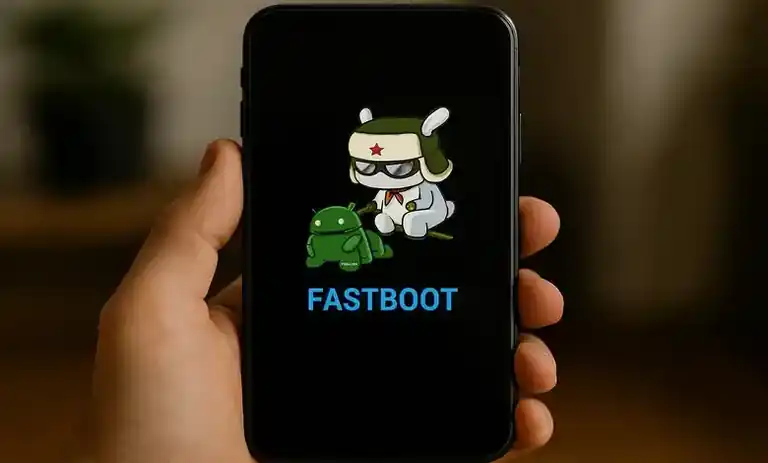
Android telefonlarda yazılım çökerse, cihaz açılışta takılı kalırsa ya da sistem dosyalarını manuel olarak yüklemek gerekirse devreye giren gelişmiş bir önyükleme aracı vardır: fastboot modu. Bu mod, telefonu normal açılıştan farklı olarak “bakım ve onarım” amaçlı başlatır; böylece bilgisayar üzerinden komut vererek sistem bölümlerine dosya yazabilir, silinebilir veya onarım yapılabilir. Aşağıda fastboot kavramını, ne işe yaradığını ve en merak edilen kısım olan fastboot modunu açma-kapatma adımlarını adım adım bulacaksınız.
Fastboot Nedir? Ne İşe Yarar?
Fastboot, Android telefonların belirli markalarında bulunan, cihazı açılış sürecinin çok erken bir aşamasında başlatan özel bir önyükleme modudur. Bu mod aktifken telefon, normal sistem yerine yalnızca temel komutları dinleyen küçük bir yazılımla açılır ve bu sayede bilgisayardan gönderilen komutlarla sistem bölümlerine müdahale edilebilir.
Fastboot modu özellikle şu amaçlarla kullanılır: sistem onarımı, resmi yazılım dosyalarını (örneğin orijinal yazılım paketi) yeniden yükleme, özel yazılım kurulumu, önyükleyici kilidi açma-kapama, bazı durumlarda modem-radyo yazılımını güncelleme gibi işlemler. Bu işlemler genelde teknik bilgi gerektirir ve yanlış kullanıldığında cihaza zarar verebilir. Fastboot modunun temel kullanım alanları:
- Bozulmuş sistem dosyalarını yeniden yüklemek veya düzeltmek
- Telefonu fabrika yazılımına geri döndürmek
- Önyükleyici kilidini açmak veya tekrar kilitlemek
- Özel yazılım, çekirdek veya kurtarma yazılımı yüklemek
- Açılışta takılı kalan cihazı tekrar çalışır hâle getirmeye çalışmak
Fastboot Mode Ne Zaman Kullanılır? Hangi Durumlarda Gerekli Olur?
Her sorun için fastboot moduna girmek gerekmez; çoğu basit arıza normal ayarlar, fabrika ayarlarına sıfırlama veya kurtarma menüsü üzerinden çözülebilir. Fastboot daha çok sistemin derin kısımlarına müdahale edilmesi gereken durumlarda devreye alınır. Bu yüzden ne zaman fastboot kullanılması gerektiğini bilmek, gereksiz risk almamanız açısından önemlidir.
Genel olarak, telefon normal açılıyorsa ve yalnız uygulama düzeyinde sorunlar yaşıyorsanız fastboot gerekmez. Buna karşılık, cihaz sürekli açılış logosunda kalıyorsa, sistem dosyaları bozulduysa, güncelleme sırasında hata alınıp telefon hiç açılmıyorsa veya orijinal yazılımı tamamen sıfırdan yüklemek istiyorsanız fastboot devreye girer. Fastboot moduna ihtiyaç duyulabilecek başlıca senaryolar:
- Telefon açılış logosunda takılı kalıyor, hiç sisteme girmiyor.
- Yanlış veya hatalı yazılım yüklemesi sonrası sistem bozulmuş durumda.
- Orijinal yazılıma tamamen geri dönmek isteniyor.
- Önyükleyici kilidi ile ilgili gelişmiş işlemler yapılacak.
- Kurtarma menüsünden çözülmeyen, sistem düzeyinde yazılım hataları yaşanıyor.
Android Cihazlarda Fastboot Mode Nasıl Açılır?
Fastboot moduna giriş, markaya ve modele göre değişse de mantık benzerdir: önce telefonu kapatır, sonra belirli tuşlara basılı tutarak açarsın. Bazı cihazlarda doğrudan fastboot, bazılarında önce bir menü, ardından fastboot seçeneği gelir. Menülerde genelde ses tuşlarıyla gezilir, güç tuşu ile seçim yapılır. Yaygın giriş yöntemleri (genel mantık):
- Telefonu tamamen kapat.
- Ses kısma tuşuna basılı tutarken güç tuşuna da bas ve cihaz logosu görünene kadar bırakma.
- Bazı modellerde ses açma + güç tuşu kombinasyonu kullanılır.
- Cihaz açılırken kısa süreli bir menü gelirse, burada “fastboot” veya “önyükleyici” benzeri seçeneği seç.
| Marka/Tür | Yaygın Fastboot Girişi |
|---|---|
| Birçok Android model | Ses kısma + güç |
| Bazı üst düzey modeller | Ses açma + güç |
| Eski bazı cihazlar | Ses açma + ses kısma + güç |
Markalara Göre Fastboot Tuş Kombinasyonları (Samsung, Xiaomi, Huawei vb.)
Fastboot moduna girerken kullanılan tuş kombinasyonları, marka ve model bazında değişiklik gösterir. Birçok Android cihazda “Güç + Ses Kısma” kombinasyonu ile Fastboot/önyükleyici moduna girilirken, bazı üreticiler bunun yerine “indirme modu” adı verilen farklı servis kipleri kullanır. Samsung tarafında klasik anlamda Fastboot yerine indirilebilir yazılım modları (Download/Odin) bulunması bu farkın en bilinen örneğidir. Yaygın tuş kombinasyonları:
| Marka / seri | Mod Adı | Yaygın Tuşlama |
|---|---|---|
| Xiaomi / Redmi / Poco | Fastboot / Önyükleyici | Telefon kapalıyken Güç + Ses Kısma |
| Huawei (pek çok model) | Fastboot / Önyükleyici | Telefon kapalıyken Ses Kısma basılıyken USB kablo takma |
| Pixel / Android One | Fastboot / Önyükleyici | Telefon kapalıyken Ses Kısma, ardından Güç tuşuna basma |
| OnePlus | Fastboot / Önyükleyici | Çoğunlukla Güç + Ses Kısma (bazı modellerde küçük farklar) |
| Samsung Galaxy | İndirme (Download/Odin) modu | Yeni modellerde Ses Açma + Ses Kısma + USB; eskilerde Ses Kısma + Ana ekran/Bixby + Güç |
Bilgisayardan Fastboot Moduna Geçmek: Temel Komut Mantığı
Bazı durumlarda telefon açıkken bilgisayar üzerinden fastboot moduna geçmek daha pratiktir. Bu yol özellikle geliştiriciler ve sık yazılım işlemi yapan kullanıcılar tarafından tercih edilir. Burada mantık, telefonu önce geliştirici seçenekleri üzerinden yetkilendirmek, ardından bilgisayardaki araç ile komut vererek cihaza “yeniden başlat ve fastboot modunda aç” talimatı göndermektir. İzlenecek genel adımlar (anlatım sadeleştirilmiş, komut ayrıntılarına girmeden):
- Telefonun geliştirici seçeneklerini aç ve “usb hata ayıklama” benzeri yetkilendirme seçeneğini etkinleştir.
- Bilgisayara gerekli araç paketini kur (içinde fastboot aracı bulunur).
- Telefonu veri kablosu ile bilgisayara bağla ve bağlantının sağlam olduğundan emin ol.
- Bilgisayardaki komut ekranı üzerinden cihaza yeniden başlat ve fastboot modunda açma talimatı gönder.
- Telefon kısa süre sonra kapanıp fastboot ekranıyla açılır.
Fastboot Modundan Nasıl Çıkılır ve Kapatılır?
Fastboot modundan çıkmak, çoğu zaman girmekten daha kolaydır. Eğer cihazda ciddi bir yazılım onarımı yapılmıyorsa ve yalnız yanlışlıkla fastboot moduna girildiyse, genellikle basit bir yeniden başlatma ile telefon normal açılışa döner. Ancak bazı durumlarda sistem bozuk olduğu için fastboot ekranından çıkılsa bile cihaz tekrar aynı moda dönebilir; bu, daha derin bir sorun olduğunun işaretidir.
Fastboot ekranı açıkken genelde dokunmatik çalışmaz; yönlendirmeler tuşlarla yapılır. Bu nedenle kapatma ve yeniden başlatma komutları için tuş kombinasyonları veya bilgisayar üzerinden bir komut kullanılabilir. Fastboot modundan çıkmak için uygulanabilecek genel adımlar:
- Güç tuşuna uzun süre (10-15 saniye) basılı tutarak telefonu tamamen kapatmayı deneyin.
- Bazı cihazlarda güç + ses kısma tuşlarına birkaç saniye basmak, telefonu zorla yeniden başlatır.
- Fastboot ekranı bilgisayara bağlıyken açık kaldıysa, bağlı kabloyu çıkarıp güç tuşuna basılı tutun.
- Sistem bozuk olduğu için her açılışta fastboot ekranı geliyorsa, orijinal yazılımı yeniden yükleme veya teknik servis desteği gerekebilir.
Fastboot, ADB ve Diğer Android Geliştirici Araçlarının Karşılaştırması
Fastboot tek başına çalışan bir sistem değildir; Android dünyasında genellikle ADB ve diğer geliştirici araçlarıyla birlikte kullanılır. ADB (Android Hata Ayıklama Köprüsü), cihaz açıkken ya da bazı kurtarma ortamlarında; Fastboot ise önyükleyici kipindeyken devreye girer. ADB daha çok uygulama yükleme, günlük kayıtları alma ve komut çalıştırma için; Fastboot ise sistem bölümlerine yazılım yüklemek ve kilit açma gibi işlemler için tercih edilir. Başlıca araçlar ve görevleri:
- Fastboot: Telefon Fastboot modundayken, önyükleyici üzerinden sistem, önyükleme ve benzeri bölümlere yazılım yüklemek veya silmek için kullanılır.
- ADB: Cihaz Android açıkken veya uyumlu bir kurtarma ortamındayken, bilgisayardan komut göndermeye, dosya kopyalamaya, uygulama yükleyip kaldırmaya yarar.
- Recovery ortamı: Fabrika ayarına dönme, sistem güncellemesi yükleme, bazı cihazlarda “paket yükleme” gibi işlemler için kullanılır.
- İndirme/servis modları: Özellikle bazı markalarda (örneğin Samsung) yazılım atmak için kullanılan, Fastboot’tan farklı özel servis kipleridir.
- Üretici masaüstü yazılımları: Bazı firmalar, Fastboot/ADB ile aynı işleri daha kullanıcı dostu arayüzle yapan resmî programlar sunar.
Fastboot ve Kurtarma (Recovery) Modu Arasındaki Farklar Nelerdir?
Android cihazlarda Fastboot ve kurtarma (recovery) modu, ikisi de bakım ve onarım için kullanılan özel açılış kipleridir; ancak çalışma seviyeleri ve yapılabilen işlemler farklıdır. Fastboot, önyükleyici (bootloader) düzeyinde çalışarak sistem bölümlerine doğrudan yazma imkânı verirken, kurtarma modu daha çok güncelleme yükleme, fabrika ayarına dönme ve önceden hazırlanmış paketleri çalıştırma amaçlıdır. Recovery her Android cihazda bulunurken, Fastboot her markada aynı şekilde sunulmayabilir. Fastboot ile recovery modu arasındaki temel farklar:
- Çalışma seviyesi: Fastboot, önyükleyiciye en yakın katmanda çalışır; recovery, ayrı bir kurtarma bölümüdür.
- Gereken araçlar: Fastboot için çoğu zaman bilgisayar ve komut satırı gerekir; recovery genelde yalnız tuş kombinasyonu ile kullanılabilir.
- Yapılabilen işlemler: Fastboot ile tek tek bölüm (sistem, önyükleme vb.) yazılabilir; recovery ile hazır güncelleme paketleri ve fabrika ayarı çalıştırılır.
- Cihaz kapsamı: Recovery her Android cihazda bulunur; Fastboot bazı markalarda kısıtlı ya da hiç yoktur.
- Risk düzeyi: Yanlış Fastboot komutları cihazı açılmaz hâle getirebilir; recovery tarafında risk görece daha düşüktür.
Fastboot Kullanırken Dikkat Edilmesi Gerekenler ve Güvenli Kullanım İpuçları
Fastboot, yanlış kullanıldığında cihazı hiç açılmayacak hâle getirebilecek kadar güçlü bir araçtır. Bu yüzden, yalnızca ne yaptığını bilen kullanıcıların ve mümkünse resmi kılavuzları takip edenlerin kullanması tavsiye edilir. Yanlış dosya flaşlamak, yanlış bölümleri silmek veya yarım kalan işlemler geri dönülmesi güç sonuçlar doğurabilir.
Ayrıca, fastboot sırasında kullanılan yazılım dosyalarının mutlaka güvenilir ve doğru model için hazırlanmış olması gerekir. Başka modele ait dosyalarla yapılan denemeler, telefonun donanımsal olarak sağlam olsa bile yazılım anlamında kullanılamaz hâle gelmesine yol açabilir. Fastboot kullanırken dikkat edilmesi gereken temel noktalar:
- İşleme başlamadan önce telefon şarjını yüksek tutun.
- Mümkünse kişisel verilerinizi önceden yedekleyin.
- Yalnızca kendi modelinize uygun, güvenilir yazılım dosyalarını kullanın.
- Bilmediğiniz komutları denemek yerine, resmi kılavuzları ve uzmanların anlattığı adımları izleyin.
- İşlem sırasında kabloyu çekmeyin, bilgisayarı kapatmayın, telefonu müdahale ile yeniden başlatmaya çalışmayın.
Fastboot Kullanırken Garanti, Güvenlik ve Yasal Sorumluluklar
Fastboot ile yapılan işlemler, cihazın yazılımına normal kullanıcı arayüzünün ötesinde müdahale anlamına gelir. Önyükleyici kilidini açmak, resmi olmayan yazılım yüklemek veya sistem bölümlerini değiştirmek; hem garanti koşulları, hem de güvenlik açısından sonuçlar doğurabilir. Birçok üretici, bu tür işlemleri “ileri seviye kullanım” olarak gördüğünden, cihazın yazılıma bağlı sorunlarında garanti kapsamı dışında değerlendirme yapabilir. Fastboot kullanırken dikkat edilmesi gereken garanti ve güvenlik başlıkları:
- Garanti durumu: Bazı markalar, önyükleyici kilidi açılmış, özel yazılım yüklenmiş ya da resmî olmayan araçlarla müdahale edilmiş cihazlarda garanti kapsamında ücretsiz onarım yapmayabilir.
- Güvenlik riskleri: Kilidi açılan ve sistem bölümleri değiştirilen cihazlarda, kötü amaçlı yazılımların derine yerleşmesi ve kişisel verilerin tehlikeye girmesi daha kolay hâle gelir.
- Banka ve ödeme uygulamaları: Bazı finans uygulamaları, kilidi açılmış veya sistemde değişiklik yapılmış cihazlarda güvenlik gerekçesiyle çalışmayı reddedebilir.
- Kurumsal ve kayıtlı cihazlar: İşveren veya kurum tarafından verilen, merkezi olarak yönetilen cihazlarda Fastboot müdahalesi, iş sözleşmesi ve kurum içi kurallara aykırı sayılabilir.
- Yasal çerçeve: Yazılımın lisans hükümlerine ve ülkenin tüketici/teknik düzenleme kurallarına aykırı işlemler, gerektiğinde kullanıcı aleyhine sonuçlar doğurabilir.
iPhonede Fastboot Varmı?
Fastboot, Android ekosistemine ait bir başlatma aracı olduğu için iPhone modellerinde aynı isimde veya aynı mantıkta bir mod bulunmaz. Apple cihazlar, sistem onarımı ve yazılım yükleme için “kurtarma modu” ve daha derin seviye olan “cihaz yazılımı güncelleme modu” gibi kendine özgü iki temel mod kullanır. Bu modlar, bilgisayar üzerinden resmi masaüstü yazılımı ile birlikte çalışarak iPhone yazılımını yeniden yüklemeye veya güncellemeye imkân tanır; ancak Android’deki fastboot ile birebir kıyaslanamaz. iPhone tarafında Fastboot’a en yakın kavramlar:
- Kurtarma modu: Ekranda bilgisayara bağlama simgesi görünür; Finder ya da diğer resmi masaüstü yazılımları cihazı “kurtarma” durumunda görür.
- DFU modu: Ekran tamamen karanlık kalır; cihaz işletim sistemini yüklemeden doğrudan bilgisayardan gelecek komutları bekler.
- Resmî araç kullanımı: iPhone’da bu kipler yalnızca Apple’ın sağladığı masaüstü yazılımlarıyla (örneğin Finder, Apple Devices, iTunes) kullanılır.


ARE YOU SEEKING HIM FIRST–JESUS WANTS TO UNCLOG OUR HEARTS
Very good
Çok beğendim…
Gerçekten çok güzel bir uygulama Vodafone ailesine çok teşekkür ediyoruz tanıdığım herkes bu güzel hediyelerden çok memnunlar hediyelerin devami bizi Vodafona daha çok bağlıyor…