e-Devlet NFC ve İki Aşamalı Giriş Açma Nasıl Yapılır?
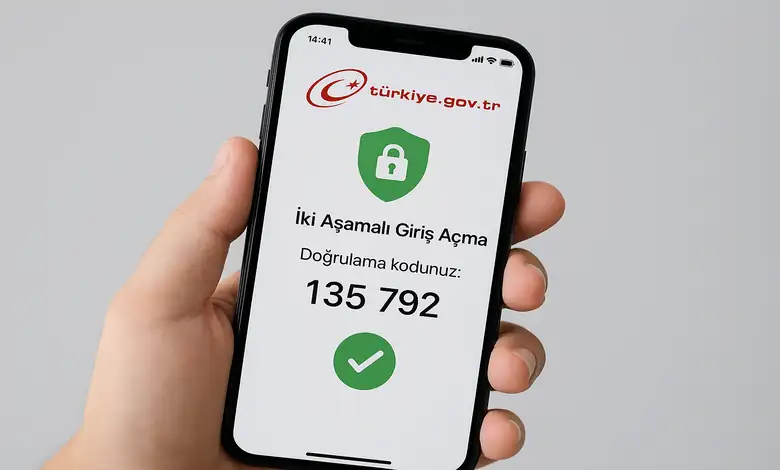
e-Devlet NFC ve iki aşamalı giriş (2FA) özelliği, hesabınızı yalnızca şifre ile değil ek bir güvenlik katmanıyla da korur. Bu yöntem sayesinde şifreniz ele geçirilse bile ek doğrulama olmadan hesabınıza giriş yapılamaz. Bu yazıda, 2026 yılı itibarıyla e-Devlet’te 2FA açma adımlarını, gerekli ön koşulları, alternatif doğrulama yöntemlerini ve pratik ipuçlarını adım adım bulacaksınız.
İki Aşamalı Giriş (2FA) Nedir, Ne Sağlar?
İki aşamalı giriş; şifrenizi ele geçiren biri olsa bile hesabınıza girişi ikinci bir kontrolle (SMS, kayıtlı cihaz bildirimi veya yedek kod) engeller. e-Devlet’te 2FA aktif olduğunda, giriş yöntemi ne olursa olsun (şifre, internet bankacılığı, mobil imza, e-imza, T.C. kimlik kartı), ek bir doğrulama adımı tamamlanır. Tek aşamalı vs. iki aşamalı:
| Özellik | Tek Aşamalı Giriş | İki Aşamalı Giriş (Önerilen) |
|---|---|---|
| Güvenlik seviyesi | Orta | Yüksek |
| Ek doğrulama | Yok | SMS/bildirim/yedek kod |
| Kimlik hırsızlığına dayanıklılık | Düşük | Yüksek |
| SIM değişikliğinde ek kontrol | Yok | Var (SIM blokesi/kimlik doğrulaması) |
2FA Açmadan Önce Gereken Ön Koşullar
2FA’yı açmadan önce hesabınıza kimlikle doğrulanmış bir telefon numarası bağlı olmalı. Bu doğrulamayı NFC destekli kimlik kartı ile, e-imza/mobil imza veya PTT şubesinden yapabilirsiniz. Mobil uygulamada en güncel sürümü kullanmanız “kayıtlı cihaz” ve bildirim akışı için önemlidir. Ön koşullar özeti:
| Gereken | Neden Gerekli? | Nasıl Tamamlanır? |
|---|---|---|
| Kimlikle doğrulanmış telefon | SMS/bildirim göndermek için | NFC ile kimlik tarama, e-imza/mobil imza, PTT |
| Güncel e-Devlet mobil uygulaması | Kayıtlı cihaz & push bildirimi | iOS/Android marketten güncelle |
| Doğrulanmış e-posta (önerilir) | SIM blokesi kaldırma | “İletişim seçeneklerim”den e-posta doğrulaması |
e-Devlet için NFC Açma Nasıl Yapılır?
e-Devlet mobil uygulamasında T.C. kimlik kartını (NFC’li kimlik) telefona okutarak doğrulama yapabilmeniz için önce telefonda NFC’nin etkin olması gerekir. Android’de NFC genellikle ayarlardan açılıp kapatılabilir; iPhone tarafında destekleyen modellerde NFC varsayılan olarak açık çalışır (ayrı bir aç/kapat anahtarı yoktur). Aşağıdaki rehber; Android marka-menü yollarını, iPhone’daki davranışı, adım adım e-Devlet kimlik okuma akışını ve en yaygın sorunlar için çözümleri içerir.
Android’de NFC Açma – Marka/Menü Yolları
Android’de NFC anahtarı marka ve arayüze göre değişir; genelde Ayarlar → Bağlantılar / Bağlantı ve Paylaşım → NFC yolundadır. Bulamazsanız Ayarlar içindeki arama çubuğuna “NFC” yazın veya Hızlı Ayarlar paneline NFC karo kısayolunu ekleyin.
| Marka | Menü Yolu (Türkçe arayüzler değişebilir) | İpucu |
|---|---|---|
| Samsung | Ayarlar → Bağlantılar → NFC ve Temassız Ödemeler | Aynı ekrandan “Temassız”/”Varsayılan ödeme” ayarını da görebilirsiniz. |
| Xiaomi/Redmi/POCO | Ayarlar → Bağlantı ve paylaşım → NFC | Bazı sürümlerde “Kablosuz bağlantılar” altında bulunur. |
| Huawei | Ayarlar → Cihaz Bağlantısı → NFC | “Ödeme” varsayılanı ayrı bir alt menüde olabilir. |
| OPPO/realme/OnePlus | Ayarlar → Bağlantı ve paylaşım (veya “Diğer kablosuz bağlantılar”) → NFC | Arama çubuğuna “NFC” yazmak çoğu zaman en hızlı yoldur. |
| Google Pixel | Settings → Connected devices → Connection preferences → NFC | İngilizce arayüzde “NFC” anahtarı burada yer alır. |
iPhone’da NFC Durumu
iPhone’da desteklenen modellerde NFC varsayılan olarak açıktır ve kullanıcıya açık bir “NFC aç/kapat” anahtarı yoktur. e-Devlet kimlik okumasında kartı telefonun üst kenarı/arka-üst bölgesine yaklaştırmanız yeterlidir.
| Başlık | Bilgi |
|---|---|
| NFC anahtarı | iPhone’da kullanıcıya açık bir “NFC Aç/Kapat” anahtarı yoktur. |
| Destek | Uyumlu modellerde NFC varsayılan açık çalışır; uygulama içinden kartı okuyabilirsiniz. |
| Öneri | e-Devlet ve iOS’i güncel tutun; kimlik okuma sırasında cihazın üst kısmını karta hizalayın. |
e-Devlet Kimlik Okuma (NFC) Adımları
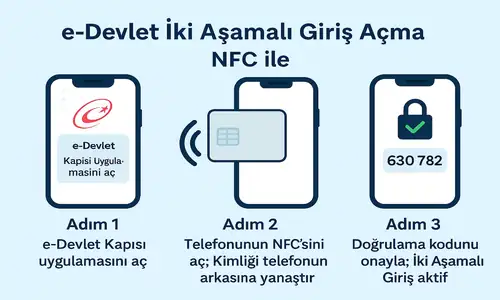
Aşağıdaki adımlar, T.C. kimlik kartınızı telefona temassız (NFC) okutarak e-Devlet’te kimlik doğrulamanızı sağlar. Okuma işlemi NFC üzerinden yerelde gerçekleştiği için kartı telefonun arka-üst anten bölgesine sabit tutmak ve kalın/metal kılıfı çıkarmak başarı oranını artırır. Android’de NFC anahtarını açmayı, iPhone’da ise cihazın üst kenarını karta yaklaştırmayı unutmayın. İlk denemede sonuç alamazsanız aynı hizayı koruyup 2-3 saniye bekleyin ve gerekirse farklı açıyla tekrar deneyin; ilerleme çubuğu dolduğunda uygulama otomatik olarak bir sonraki adıma geçer.
- e-Devlet mobil uygulamasını güncelleyin ve açın.
- Doğrulama/kontrol sayfasında “T.C. Kimlik Kartı ile” seçeneğini başlatın.
- Android’de NFC’yi açın (açıksa devam); iPhone’da NFC zaten etkin olduğu için doğrudan ilerleyin.
- İstendiyse gerekli izinleri onaylayın (bildirim vb.).
- Kimlik kartını telefonun NFC anten bölgesine (genellikle arka-üst kısım/kamera çevresi) sabit şekilde tutun.
- Ekrandaki ilerleme çubuğu tamamlanana kadar kartı kımıldatmayın; işlem biterse uygulama otomatik geçer.
NFC Okumuyor Sebepleri Nelerdir?
NFC okumada sorunlar genellikle donanım konumlandırma, kılıf/metal yüzey, izinler/güç tasarrufu, kimlik kartı hasarı veya uygunsuz temas kaynaklıdır. Sorunu teşhis etmek için belirtilere bakarak sistematik ilerlemek en hızlı çözümdür. Hızlı kontrol listesi ve belirti-sebep-çözüm matrisi:
- NFC açık mı? Uygulama için bildirim/arka plan izinleri var mı?
- Kalın/metal kılıf var mı? Varsa çıkarıp tekrar deneyin.
- Kartı telefonun arkasında anten bölgesine denk getirin, sabit tutun.
- Güç tasarrufu/performans modları NFC’yi kısıtlıyor mu?
- Başka bir telefonla test edin; sorun kartta olabilir.
| Belirti | Muhtemel Sebep | Çözüm |
|---|---|---|
| Telefon kimliği hiç görmüyor | NFC kapalı/anten bölgesi tutturulamadı | Ayarlardan NFC’yi açın; cihazın NFC anteni genelde üst-arka kısımdadır, farklı açı/konum deneyin |
| Okuma başlıyor, aniden kesiliyor | Kalın/metal kılıf, manyetik aksesuar | Kılıfı/metal plakayı çıkarın; düz yüzeyde deneyin |
| Hata mesajı tekrarlanıyor | Uygulama izni/güç tasarrufu engeli | e-Devlet uygulamasına pil kısıtı olmasın; arka plan/bildirim iznini açın |
| Kimlik algılanıyor ama doğrulanmıyor | Kimlik kartı hasarlı/eski sürüm | Farklı telefon deneyin; kartı temizleyin; gerekirse resmi değiştirme sürecini izleyin |
| Okuma çok yavaş | Zayıf temas/EMI parazit | Kartı sabit tutun; teması 2-3 saniye koruyun; temassız ödeme noktalarından/metal alanlardan uzak durun |
| Yalnızca belirli açıda çalışıyor | Anten hizası yanlış | Üst-orta, üst-sol veya kamera çevresini deneyin; cihaz modeline göre hotspot bölgesi değişebilir |
NFC Yoksa e-Devlet İki Aşamalı Doğrulama Nasıl Yapılır?
NFC (yakın alan iletişimi) olmayan bir telefona sahipseniz veya cihazınız NFC’yi desteklemiyorsa yine de 2FA’yı rahatlıkla kullanabilirsiniz. NFC sadece kimlik kartını telefondan okutarak ek doğrulama kolaylığı sağlar; 2FA’nın çekirdeği SMS/bildirim/yedek kodu ve kayıtlı cihaz mekanizmalarıdır. Alternatif kanalları etkinleştirerek NFC’ye ihtiyaç duymadan güvenliği koruyabilirsiniz. NFC olmadan e-Devlet iki aşamalı doğrulama için pratik alternatifler:
- 2FA’yı açın → SMS aktif olsun.
- Telefonda e-Devlet mobil uygulamasını kurun → kayıtlı cihaz yapın.
- Yedek Kod üretin ve güvenle saklayın.
- Giriş alternatifi olarak internet bankacılığı veya e-imza/mobil imzayı hazır tutun.
| Alternatif | Ne Sağlar? | Avantaj | Sınırlama |
|---|---|---|---|
| SMS Doğrulama | İkinci adımı kodla onaylar | Her yerde çalışır | SMS gecikmesi olabilir |
| Kayıtlı Cihaz (bildirim) | Uygulamada tek dokunuşla onay | SMS’e bağımlılığı azaltır | Mobil uygulama ve izin gerekir |
| Yedek Kod | Tek seferlik kodla giriş | SMS’e gerek yok | Kodlar tek kullanımlık |
| İnternet Bankacılığı | Banka doğrulamasıyla giriş | Hızlı ve yaygın | Banka erişimi gerekir |
| e-İmza/Mobil İmza | Yüksek güvenlikli giriş | Operatör/sağlayıcı tabanlı | Kurulum maliyeti olabilir |
Mobil Uygulamadan 2FA Açma (Android/iOS)
Mobil uygulama ile 2FA açmak, kayıtlı cihaz özelliğini anında ayarlamak için idealdir. Bildirimle onay ya da SMS kodu seçenekleri pratikleşir. Adımlar ve mobilde sık kullanılan sayfalar:
- e-Devlet mobil uygulamasına giriş yapın.
- Profilim > İki Aşamalı Giriş İşlemleri.
- Kullanım koşullarını onaylayın, 2FA Aç’a dokunun.
- SMS kodunu girerek doğrulayın.
- İsterseniz “Bu cihazı kayıtlı yap” seçeneğini aktif edin.
| Menü | İşlev |
|---|---|
| İki Aşamalı Giriş İşlemleri | 2FA aç/kapat, kayıtlı cihaz |
| Yedek Kod İşlemleri | Kod üret/sil |
| İletişim Seçeneklerim | Telefon/e-posta doğrulama |
Web Üzerinden 2FA Açma (Tarayıcıdan)
Tarayıcıda birkaç tıklamayla 2FA’yı etkinleştirebilirsiniz. Menü isimleri e-Devlet’te açık ve anlaşılır biçimde “Şifre ve Güvenlik Ayarlarım” altında yer alır. Adımlar ve Ekranda göreceğiniz öğeler:
- turkiye.gov.tr’de oturum açın.
- Şifre ve Güvenlik Ayarlarım > İki Aşamalı Giriş İşlemleri’ne girin.
- Kullanım koşullarını onaylayın ve 2FA Aç’a tıklayın.
- Kimlikle doğrulanmış telefonunuza gelen SMS kodunu girin.
- Doğrula ile işlemi tamamlayın.
| Alan/Buton | Ne Yapılır? |
|---|---|
| 2FA Aç | Özelliği başlatır |
| Kayıtlı Cihaz | Bu cihazı güvendiğim cihaz yap |
| Yedek Kod İşlemleri | Tek seferlik yedek kodları üret/sil |
| Kurtarma e-postası | SIM blokesi kaldırmada kullanılır |
Yedek Kod Oluşturma ve Kullanma
Yedek kodlar, e-Devlet’te iki aşamalı giriş (2FA) sırasında SMS/bildirim alamadığınız ya da kayıtlı cihaza erişemediğiniz anlarda tek seferlik “acil durum anahtarı” olarak kullanılır. 2FA’yı açtıktan sonra web veya mobilde Yedek Kod İşlemleri ekranından üretilebilir; her kod bir kez geçerlidir. İhtiyaç duydukça yeni set oluşturabilir, eskileri silebilirsiniz. Kullanım ipuçları ve yedek kod özeti:
- Giriş ekranındaki “Yedek kod ile giriş” bağlantısını seçin ve tek kullanımlık kodu girin.
- Kodları parola kasasında veya fiziksel, güvenli bir yerde tutun; ekran görüntüsü/galeri önerilmez.
- Her yeni cihaz geçişinde kod setinizi yenileyin.
| Başlık | Detay |
|---|---|
| Nereden üretirim? | Web: Güvenlik ve Ayarlar → İki Aşamalı Giriş → Yedek Kod İşlemleri • Mobil: Profilim → İki Aşamalı Giriş İşlemleri → Yedek Kod İşlemleri |
| Geçerlilik | Tek kullanımlık (kullanılınca biter) |
| Ne zaman lazım olur? | SMS gelmediğinde, kayıtlı cihaza erişemediğinizde, yurt dışı/roaming sorunlarında |
| Yenileme | Yeni yedek kod oluşturunca eski set otomatik iptal |
| Silme | Aynı ekrandan mevcut kodları silebilirsiniz |
CİMER Giriş İçin İki Aşamalı Giriş Nasıl Yapılır?
CİMER’e e-Devlet ile giriş yaparsınız; bu nedenle 2FA adımı e-Devlet Kapısı tarafından uygulanır. CİMER’in kendi başına ayrı bir 2FA’sı yoktur; e-Devlet’te 2FA açık ise CİMER’e e-Devlet ile girerken ikinci adım tetiklenir. Adım adım giriş yöntemi – 2FA tetikleyici:
- cimer.gov.tr’de “E-Devlet ile başvuru” bağlantısına tıklayın.
- e-Devlet kimlik doğrulama sayfasında tercih ettiğiniz giriş yöntemini seçin (şifre, internet bankacılığı, e-imza, T.C. kimlik kartı vb.).
- 2FA açıksa, SMS/bildirim/varsa yedek kod ile ikinci adımı tamamlayın; ardından CİMER ekranına yönlendirilirsiniz.
| Giriş Kanalı (e-Devlet) | 2FA Durumu | Not |
|---|---|---|
| e-Devlet şifresi | 2FA açıksa SMS/bildirim/ yedek kod | İkinci adım e-Devlet tarafından uygulanır |
| İnternet bankacılığı | 2FA açıksa e-Devlet ikinci adımı ister | Banka içi ek doğrulamalar da olabilir |
| e-İmza / Mobil imza / T.C. kimlik kartı | 2FA açıksa ikinci adım yine e-Devlet’ten | Yüksek güvenlikli giriş yöntemleri |
WebTapu Giriş İçin İki Aşamalı Giriş Nasıl Yapılır?
WebTapu (Tapu ve Kadastro GM) hizmetlerine de e-Devlet üzerinden kimlik doğrulayarak erişirsiniz. Bu yüzden 2FA, WebTapu girişlerinde de e-Devlet tarafından uygulanır; e-Devlet’te 2FA açık olduğunda WebTapu’ya geçişte ikinci adım otomatik devreye girer. Adım adım ve yöntem-akış özeti:
- https://webtapu.tkgm.gov.tr/ sayfasını açın ve “bireysel veya kurumsal” butonuna tıklayın.
- e-Devlet’te giriş yönteminizi seçin ve ilk adımı geçin.
- 2FA açıksa SMS/bildirim/ yedek kod adımını tamamlayın; ardından WebTapu hizmet ekranına yönlendirilirsiniz.
| Giriş Kanalı | 2FA Uygulayan | Ne Bilmelisiniz? |
|---|---|---|
| e-Devlet (şifre, banka, e-imza vb.) | e-Devlet | 2FA e-Devlet tarafında tetiklenir; WebTapu’ya doğrulanmış oturum devredilir |
| WebTapu kurumsal/bireysel seçimi | e-Devlet | Kapı e-Devlet ile entegredir; kimlik doğrulama sonrası yönlendirme yapılır |
Kayıtlı Cihaz (Güvendiğim Cihaz) Nedir, Nasıl Çalışır?
Kayıtlı cihaz, her girişte SMS beklemek yerine bildirimle onaylamanızı sağlar. Aynı cihazdan mobil uygulamaya giriyorsanız çoğu durumda yalnızca şifre ve cihaz onayıyla işlem tamamlanır. Kayıtlı cihaz özeti:
| Soru | Yanıt |
|---|---|
| Avantajı | Hızlı, güvenli, SMS’e bağımlılığı azaltır |
| Gereksinim | Güncel mobil uygulama, bildirim izni |
| Web girişlerinde | Kayıtlı cihaza gelen bildirimi onaylayın |
| Değiştir/Sil | Kayıtlı cihazlar sayfasından yönetilir |
Telefon Değişti/Kayboldu: Nasıl Girerim?
Telefonunuzu değiştirdiğinizde veya kaybettiğinizde e-Devlet’te 2FA (iki aşamalı giriş) devreye girer ve ek doğrulama ister. Telefona erişiminiz yoksa yedek kod, kayıtlı cihaz bildirimi yerine SMS, internet bankacılığı/e-imza/mobil imza/T.C. kimlik kartı gibi alternatiflerle oturum açabilirsiniz. Aşağıdaki plan, hızlıca erişimi geri kazanmanız için pratik bir yol haritası sunar. Senaryoya göre en hızlı yol:
| Senaryo | İzlenecek Yol | Gerekli Olan |
|---|---|---|
| Telefon kayıp/bozuk | Yedek Kod ile giriş | Daha önce üretilmiş tek kullanımlık kod |
| Yeni telefona geçiş | SMS doğrulama + kayıtlı cihazı yeniden tanımlama | Doğrulanmış hat ve e-Devlet mobil |
| SMS gelmiyor | Kayıtlı cihaz bildirimi veya internet bankacılığı/e-imza/mobil imza | e-Devlet mobil + uygun giriş yöntemi |
| SIM değişti/bloke | SIM blokesi kaldırma (kimlik doğrulama adımları) | Kimlik doğrulama araçları |
| Yurt dışındayım | Yedek Kod / bankacılık / e-imza | Roaming’e gerek yok (yedek kodla) |
SIM Kart Blokesi Nedir, Ne Zaman Olur ve Nasıl Kaldırılır?
SIM kart değiştirildiğinde güvenlik nedeniyle e-Devlet 2FA SIM blokesi uygular. Bu, hesabınızı korumak içindir; giriş için blokeyi kaldırmanız gerekir. Blokeyi kaldırma seçenekleri:
| Yöntem | Ne Yapılır? | Not |
|---|---|---|
| NFC ile kimlik doğrulama | Yeni kimlik kartını telefona okutup doğrula | NFC destekli cihaz gerekir |
| Mobil imza/e-imza/T.C. kimlik kartı | Kimlik doğrulayıp SMS doğrusu yap | Operatör/e-imza altyapısı gerekir |
| PTT şubesi | Kimlikle başvuru | Şube işlemi |
En Sık Karşılaşılan Sorunlar ve Çözümleri
2FA’da en tipik sorunlar SMS gecikmesi, kodun reddi, NFC taratma hataları ve yurt dışı kaynaklı mesaj alım problemleridir. Aşağıdaki hızlı çözüm listesi işinizi kolaylaştırır. Sorun-çözüm listesi:
- SMS gelmiyor: Numaranızın doğru ve “kimlikle doğrulanmış” olduğundan emin olun; kapsama/göçmen hat sorunu varsa Wi-Fi araması/VoLTE kapat-aç, uçak modunu kısa süre açıp kapatmayı deneyin.
- Kod kabul edilmiyor: Kodu süresinde girin; klavye boşluk/otomatik düzeltmeyi kapatın.
- NFC ile tarayamıyorum: Telefonu/kartı sabit tutun, kılıfı çıkarın, doğru konumu deneyin.
- Yurt dışındayım, SMS yok: Kayıtlı cihaz bildirimi tercih edin; mümkünse yerel hatla geçici SMS alın.
- Bildirim gelmiyor: e-Devlet uygulamasına bildirim izni + arka plan çalışma izni verin.
e-Devlet İki Aşamalı Giriş Kapatma
Genel olarak kapatmanız önerilmez; ancak cihaz değişimi, servis işlemi gibi geçici durumlarda kapatıp tekrar açmanız gerekebilir. Kapatma işlemi hem web hem mobilde birkaç adımdır.
- Web (tarayıcı) üzerinden kapatma:
- e-Devlet’e giriş yapın.
- Güvenlik ve Ayarlar → İki Aşamalı Giriş İşlemleri’ne girin.
- “Pasif” seçeneğini işaretleyip Ayarları Kaydet’e tıklayın.
- Mobil uygulamadan kapatma:
- e-Devlet mobil uygulamasında Profilim → İki Aşamalı Giriş İşlemleri’ne girin.
- “İki Aşamalı Girişi Kapat” düğmesine dokunun.
- Telefona erişemiyorum, nasıl kapatırım? (özel durumlar)
- PTT şubesinden kimlikle yardımcı işlem (numara doğrulama/2FA kapatma) yapılabilir.
- NFC’li kimlik veya alternatif doğrulamalarla (e-imza/mobil imza) ilerlenebilir.
- Giriş yaptıktan sonra kayıtlı cihaz ve iletişim bilgilerini güncelleyin.