FreeSync Teknolojisi Nedir? Açma Kapatma Nasıl Yapılır?
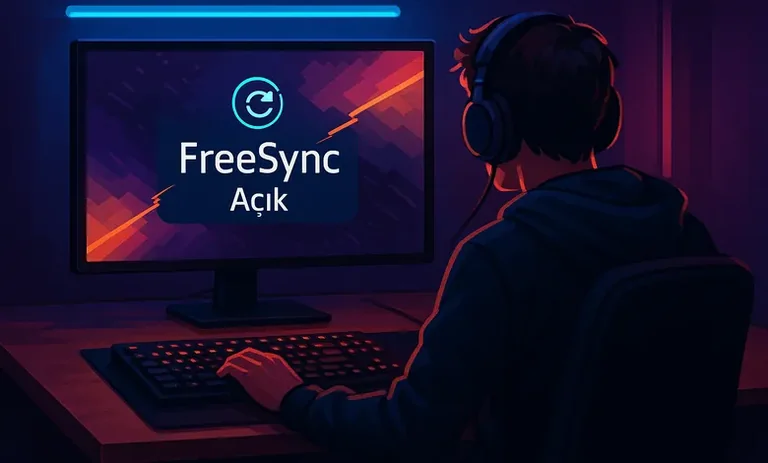
FreeSync, oyuncular için geliştirilen ama film ve masaüstü kullanımında da fayda sağlayan bir görüntü teknolojisi. Temel amacı, ekran kartının ürettiği kare sayısını (saniyedeki görüntü sayısı) monitörün yenileme hızıyla uyumlu hale getirip görüntü yırtılmasını ve takılmaları azaltmak. Peki FreeSync tam olarak nedir, ne işe yarar, bilgisayarda ve konsolda nasıl açılıp kapatılır? Aşağıda adım adım anlatıyoruz.
FreeSync Teknolojisi Nedir? Ne İşe Yarar?
FreeSync, AMD tarafından geliştirilen ve monitörün yenileme hızını ekran kartının kare hızına dinamik biçimde uyduran “değişken yenileme hızı” (VRR) teknolojisidir. Amaç; klasik sabit yenileme hızında gördüğümüz görüntü yırtılması, takılma, titreme ve gecikme hissini azaltmak, özellikle oyunlarda daha akıcı ve tepkisel bir deneyim sunmaktır. Monitör ve ekran kartı aynı ritimde çalıştığı için her kare zamanında ekrana gelir, gereksiz tekrarlar veya yarım kareler gösterilmez. FreeSync’in başlıca avantajlarını şöyle özetleyebiliriz:
- Görüntü yırtılmasını azaltır; özellikle hızlı kamera hareketlerinde ekranın ortasından kesik görüntüler oluşmasını engeller.
- Kare hızının dalgalandığı oyunlarda takılma ve titreme hissini belirgin biçimde düşürür.
- Gecikmeyi, klasik dikey eşitlemeye göre daha düşük seviyede tutarak kontrol hissini iyileştirir.
- Uyumlu televizyon ve konsollarda (bazı Xbox ve PlayStation modelleri gibi) oyun deneyimini iyileştirmek için de kullanılabilir.
FreeSync Nasıl Çalışır? Değişken Yenileme Hızı Mantığı
Klasik bir monitörde yenileme hızı sabittir; örneğin saniyede 60 kez kendini yeniler. Ekran kartı bazen 55 kare, bazen 75 kare üretir ve bu uyumsuzluk görüntü yırtılması veya takılma yaratır. FreeSync destekli monitörler ise bu sabit hızı bırakıp, ekran kartının o an ürettiği kare hızına göre yenileme hızını dinamik olarak aşağı-yukarı oynatabilir. Böylece her yeni kare hazır olur olmaz ekrana taşınır. FreeSync’in çalışma mantığındaki temel noktalar:
- Monitör, DisplayPort Uyarlanabilir Eşitleme veya HDMI değişken yenileme hızı standartlarını kullanarak yenileme aralığını esnek hale getirir.
- Ekran kartı, monitöre yeni kare hazır sinyali gönderdiği anda monitör beklemeden yeni kareyi göstermeye başlar.
- Desteklenen bir alt-üst yenileme aralığı vardır (örneğin 48-144 Hz gibi); kare hızınız bu aralıkta kaldığı sürece FreeSync tam verimle çalışır.
- Bazı ekranlarda “FreeSync Premium” veya “Premium Pro” adlarıyla, düşük kare hızında telafi ve yüksek parlaklık/renk gibi ek şartlar bulunur.
FreeSync Açma ve Kapatma Nasıl Yapılır?
Bilgisayarda FreeSync’i açmak için hem ekran kartı sürücüsünde hem de Windows tarafında doğru ayarları yapmak gerekir. Bilgisayarda FreeSync’i açma kapatma adımları:
- Ekran kartı sürücünüzü güncelleyin; AMD yazılımının güncel sürümünü kurun.
- Monitörü mümkünse görüntü bağlantı noktasına (DisplayPort) veya değişken yenileme hızını destekleyen HDMI girişine bağlayın.
- Masaüstünde sağ tıklayıp “AMD Yazılımı” veya benzer adla açılan arayüzü çalıştırın.
- “Görüntüleme” ya da “Ekran” sekmesinde “AMD FreeSync” satırını bulun ve “Açık/Kapalı” konumuna getirin.
- Windows 10/11 kullanıyorsanız “Ayarlar > Sistem > Ekran > Gelişmiş görüntü ayarları” bölümünde “değişken yenileme hızı” seçeneğini uygun biçimde etkinleştirin.
Monitör Menüsünde FreeSync Açma Kapatma ve Doğru Kablo Seçimi
Sürücü tarafında FreeSync’i açmak kadar, monitör menüsündeki (OSD) ayarları doğru yapmak da önemlidir. Her marka kendi menü adlarını kullansa da genel olarak benzer seçenekler bulunur. Uyumlu olmayan kablo ya da yanlış renk/oyun profilinin kullanılması, FreeSync’in hiç devreye girmemesine veya anlık kopmalara yol açabilir. Monitör menüsünde dikkat etmeniz gereken başlıca ayarlar:
- Monitör OSD menüsünde “FreeSync”, “Adaptive-Sync” veya “VRR” benzeri seçeneği bularak “Açık” konumuna getirin.
- Eski tip görüntü kablolarını (bazı eski HDMI ya da dönüştürücü adaptörler) kullanmaktan kaçının; mümkünse doğrudan DisplayPort veya yeni nesil HDMI kablosu tercih edin.
- Monitörün desteklediği FreeSync aralığını (örneğin 48-75 Hz, 48-144 Hz gibi) ürün kitapçığından ya da üretici sitesinden kontrol edin.
- Bazı monitörlerde FreeSync açıkken “yanıt süresi hızlandırma” veya benzeri seçenekleri aşırıya almak gölgelenme (afterimage) yapabilir; orta seviyede bırakmayı deneyin.
- Birden fazla ekran kullanıyorsanız FreeSync genellikle yalnızca ana ekranda çalışır; oyun penceresinin bu ekranda olduğundan emin olun.
Konsollarda FreeSync Açma Kapatma (Xbox ve PlayStation)
Güncel oyun konsollarının bir kısmı da değişken yenileme hızını ve FreeSync benzeri çözümleri destekliyor. Özellikle bazı Xbox ve yeni nesil PlayStation modelleri, uyumlu televizyon veya oyuncu monitörüyle eşleştiğinde ekran yırtılmasını azaltıp daha akıcı hareket sunabiliyor. İnce ayarları hem konsol menüsünde hem de televizyon/monitör tarafında yapmak gerekir. Konsollarda FreeSync/VRR açma kapatma için genel yol:
- Konsolunuzu FreeSync veya değişken yenileme hızını desteklediği belirtilen bir televizyon ya da monitöre bağlayın.
- Xbox tarafında “Ayarlar > Genel > TV ve ekran seçenekleri > Video modları” bölümünden değişken yenileme hızı seçeneğini işaretleyin.
- PlayStation 5’te “Ayarlar > Ekran ve Video > Video Çıkışı” bölümünde VRR seçeneğini desteklenen oyunlar için etkinleştirin.
- Televizyon veya monitör menüsünde oyun modu ve uyarlanabilir eşitleme seçeneklerinin açık olduğundan emin olun.
- Bazı oyunlar VRR’yi oyuna özel kapatma seçeneği sunabilir; gerektiğinde yalnızca belirli oyunlarda kullanmayı tercih edebilirsiniz.
FreeSync Hangi Durumlarda Açık Olmalı, Hangi Durumlarda Kapatılmalı?
FreeSync her zaman “açık kalsın, unut gitsin” tarzı bir teknoloji gibi görünse de bazı özel durumlarda kapatmak daha iyi sonuç verebilir. Örneğin çok yüksek kare hızlarına çıkan, rekabetçi bir nişancı oyununda gecikmeyi en aza indirmek için bazı oyuncular FreeSync yerine sabit yüksek kare hızını tercih edebilir. Öte yandan kare hızının 40-100 arasında dalgalandığı ağır oyunlarda FreeSync’in getirisi çok daha belirgindir. FreeSync’i açık veya kapalı kullanırken göz önünde bulundurabileceğiniz durumlar:
- Kare hızınız oyun boyunca monitörünüzün yenileme sınırının üzerinde kalıyorsa, sabit yüksek kare hızı + dikey eşitleme kapalı kombinasyonu bazı oyuncular için daha tepkisel gelebilir.
- Kare hızınız 40-100 civarında dalgalanıyorsa FreeSync çoğu zaman gözle görülür bir akıcılık ve konfor artışı sağlar.
- Video düzenleme ve film izleme gibi alanlarda da kare hızının içeriğe göre değiştiği durumlarda takılma ve titremeyi azaltarak daha pürüzsüz bir izleme deneyimi sunar.
- Eski oyunlarda veya masaüstü uygulamalarında FreeSync’in beklenmedik titreşimlere yol açtığını hissederseniz, o yazılım için geçici olarak kapatmayı deneyebilirsiniz.
- Bilgisayarınızda birden fazla kullanıcı veya farklı oyun profilleri varsa, AMD yazılımında oyuna özel profillerle FreeSync’i her oyun için ayrı ayrı açıp kapatabilirsiniz.
FreeSync, FreeSync Premium ve FreeSync Premium Pro Arasındaki Farklar
FreeSync ailesindeki 3 seviye, temelde aynı mantıkla çalışır fakat sunduğu minimum özellikler ve hedeflediği kullanıcı profili farklıdır. Basit FreeSync, “yırtılma azalması” odaklı giriş seviyesi çözümdür; Premium seviyesi özellikle daha yüksek yenileme hızları ve düşük kare hızında telafi sunmayı şart koşar. Premium Pro ise buna ek olarak yüksek dinamik aralıklı görüntü (HDR) ve daha sıkı kalite kriterleriyle, üst düzey deneyim hedefleyen oyunculara yöneliktir. Genel farklar:
- FreeSync (temel seviye):
- Değişken yenileme hızı desteği sunar.
- Yırtılma ve takılmaları azaltmak için minimum gereklilikleri karşılar.
- HDR veya belirli kare hızı şartları zorunlu değildir.
- FreeSync Premium:
- Temel FreeSync özelliklerine ek olarak yüksek yenileme hızı odaklıdır.
- Genellikle tam yüksek çözünürlükte en az 120 Hertz yenileme hızı şartı aranır.
- Düşük kare hızında telafi özelliği şart koşularak dalgalanmalarda akıcılık korunur.
- FreeSync Premium Pro:
- Premium seviyesinin tüm şartlarına ek olarak gelişmiş HDR görüntü kalitesi hedefler.
- Hem standart dinamik aralıkta hem HDR modunda düşük gecikme sunması beklenir.
- Daha sıkı test süreçlerinden geçtiği için görüntü doğruluğu ve tutarlılığı daha yüksek kabul edilir.
FreeSync, G-Sync ve Diğer Değişken Yenileme Teknolojilerinin Farkları
Değişken yenileme hızı, yalnızca FreeSync ile sınırlı değildir; ekranlarda ayrıca farklı üreticilerin çözümleri ve genel standartlar da bulunur. G-Sync, belirli ekranlarda özel donanım modülü kullanan ve ağırlıkla belirli ekran kartlarına yönelik tasarlanmış bir çözümdür. FreeSync ise uyumlu bağlantı standartlarını kullanan, açık yapısı sayesinde çok daha geniş ekran yelpazesinde karşımıza çıkar; buna ek olarak HDMI ve diğer değişken yenileme standartları da özellikle televizyonlarda önem kazanır.
| Teknoloji | Geliştirici | Yaklaşım | En Çok Görüldüğü Yer |
|---|---|---|---|
| FreeSync | AMD | Açık standart uyumlu yenileme | Birçok monitör ve televizyon |
| G-Sync | Nvidia | Özel donanım modülü veya sertifikasyon | Oyun odaklı üst seviye monitörler |
| HDMI VRR | HDMI birliği | HDMI üzerinden değişken yenileme | Yeni nesil televizyon ve konsollar |
Oyun Türlerine Göre FreeSync Kullanımı: Rekabetçi Oyunlar ve Hikâye Odaklı Oyunlar
FreeSync’in etkisi, oynadığınız oyun türüne göre farklı hissedilir. Kare hızının sık dalgalandığı, grafik yükü ağır hikâye oyunlarında ve açık dünya yapımlarında takılmalar gözü daha fazla rahatsız ettiği için FreeSync burada ciddi konfor kazandırır. Rekabetçi nişancı oyunlarında ise akıcılığın yanında gecikme de çok kritik olduğundan bazı oyuncular, FreeSync ile sabit yüksek kare hızı arasında tercih yapar. Doğru ayarları yakaladığınızda her iki tarafta da FreeSync’ten fayda görmek mümkündür. Oyun türlerine göre FreeSync kullanımına dair genel öneriler:
- Rekabetçi nişancı oyunları (FPS, nişan alma odaklı): FreeSync genelde faydalı; ancak çok hassas oyuncular, gecikmeyi en aza indirmek için kare hızını aşırı yükseltip VRR’yi kapatmayı da deneyebilir.
- Hikâye odaklı oyunlar, rol yapma oyunları: Kare hızının senaryoya göre dalgalanması doğal olduğundan FreeSync, takılma ve yırtılmayı hissedilir biçimde azaltır.
- Yarış ve spor oyunları: Yüksek hızda kamera hareketleri nedeniyle FreeSync, özellikle dönüşlerde ve yeniden oynatmalarda görüntü bütünlüğünü korumaya yardımcı olur.
- Strateji ve simülasyon oyunları: Sık yakınlaştırma-uzaklaştırma yapılan sahnelerde, kare hızı değişse bile görüntünün parçalanmaması açısından FreeSync avantaj sağlar.
| Oyun Türü | Önerilen Yenileme Hızı | FreeSync’ten Beklenen Fayda |
|---|---|---|
| Rekabetçi nişancı (FPS) | 144 Hz ve üzeri | Yırtılma azalır, ancak bazı oyuncular gecikmeyi ayrı test eder |
| Hikâye ve Rol yapma oyunları | 60-120 Hz arası | Kare dalgalanmalarında takılma ve titreme belirgin şekilde azalır |
| Yarış ve Spor oyunları | 120 Hz ve üzeri | Hızlı hareketlerde görüntü bütünlüğü korunur |
| Strateji ve Simülasyon | 60-144 Hz | Kamera hareketlerinde ve efekt yoğun sahnelerde daha pürüzsüz görüntü |
FreeSync Açıkken Kare Hızı (FPS) Nasıl Ayarlanmalı? En İyi Akıcılık İçin İpuçları
FreeSync’in doğru çalışması için yalnızca teknolojiyi açmak yetmez; kare hızını monitörünüzün desteklediği değişken yenileme aralığına uygun tutmak da gerekir. Genel yaklaşım, kare hızını monitörün maksimum yenileme hızının birkaç kare altına sınırlandırmaktır. Böylece hem FreeSync aralığından taşmayan, hem de dikey eşitleme zorunluluğuna gerek bırakmayan, oldukça akıcı bir görüntü elde edersiniz. Kare hızını kontrol eden ayarları ister oyun içi menüden, ister ekran kartı yazılımından yapabilirsiniz. FreeSync açıkken kare hızı ayarlarken şu ipuçlarını uygulayabilirsiniz:
- Monitörünüzün FreeSync aralığını (örneğin 48-144 Hz gibi) öğrenin; kare hızınız bu aralıkta kaldıkça teknoloji en verimli şekilde çalışır.
- Oyun içi kare hızı sınırını, monitörünüzün maksimum yenileme değerinden 2-3 kare daha düşük bir seviyeye ayarlamayı deneyin (144 Hz için 141 gibi).
- Ekran kartı yazılımındaki kare hızı sınırı veya “soğutma/denge” özelliklerini, oyundan bağımsız genel sınır koymak için kullanabilirsiniz.
- Çok düşük kare hızına düştüğünüz ağır sahnelerde, grafik ayarlarını biraz kısmak FreeSync’in etkisini daha istikrarlı hale getirir.
- Hem FreeSync hem dikey eşitleme aynı anda açıkken bazı oyunlarda farklı sonuçlar alınabileceği için, birkaç senaryoyu test ederek en doğal hissettiren kombinasyonu seçin.
| Monitör Yenileme Hızı | Önerilen FPS Üst Sınırı | Açıklama |
|---|---|---|
| 60 Hz | 57-58 FPS | FreeSync aralığında kalıp gereksiz kilitlenmeyi önler |
| 75 Hz | 72-73 FPS | Hafif pay bırakmak yırtılma riskini azaltır |
| 144 Hz | 140-141 FPS | Rekabetçi oyunlar için sık kullanılan ayar aralığı |
| 165 Hz | 160-162 FPS | Hem akıcılık hem de kararlılık için dengeli seviye |
| 240 Hz | 235-237 FPS | Çok yüksek Hz’li ekranlarda benzer prensip geçerlidir |
FreeSync ile İlgili Sık Görülen Sorunlar ve Çözümler
Doğru kurulmadığında FreeSync hiç devreye girmeyebilir, ara ara kopmalar yaşatabilir veya ekran parlaklığında dalgalanma gibi yan etkiler oluşturabilir. Çoğu problem, uyumsuz kablo, eski sürücü, yanlış giriş seçimi ya da monitör menüsündeki bir ayrıntıdan kaynaklanır. Sorun yaşadığınızda adım adım kontrol ederek kısa sürede çözüm bulabilirsiniz. FreeSync düzgün çalışmıyorsa kontrol etmeniz gereken başlıca noktalar:
- Monitörünüzün gerçekten FreeSync veya değişken yenileme hızını desteklediğini ürün sayfasından doğrulayın.
- Ekran kartı sürücüsü ve Windows güncellemelerini kontrol edin; mümkün olduğunca güncel sürümleri kullanın.
- Monitörle bilgisayar arasındaki kabloyu değiştirin; dönüştürücü adaptörler yerine doğrudan bağlantı kullanmaya çalışın.
- Oyun içi ayarlarda pencere modu yerine tam ekran veya sınırlı tam ekran modlarını deneyin; bazı oyunlar pencere modunda FreeSync’i devreye sokmaz.
- Birden fazla ekran kullanıyorsanız, FreeSync destekli monitörü “birinci ekran” olarak ayarlayıp oyunu bu ekranda çalıştırdığınızdan emin olun.


Vodafone bedava internet istiyorum 3 GB hediye gelir