Instagram Üzgünüz İsteğinizle İlgili Bir Sorun Oluştu Çözümü
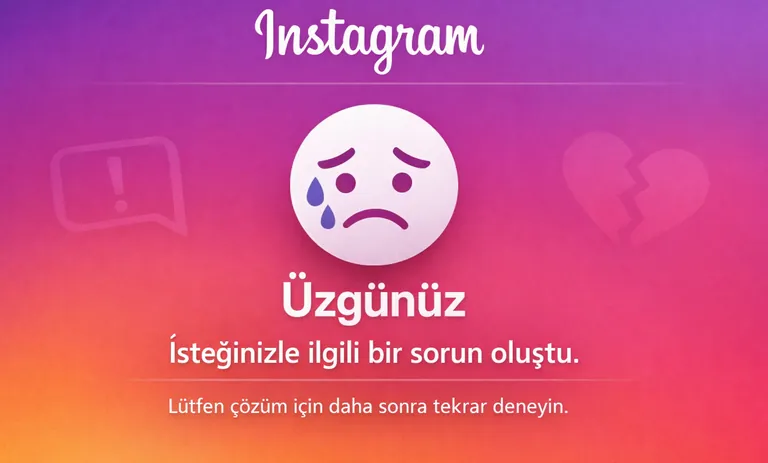
Instagram kullanıcılarının zaman zaman karşılaştığı en can sıkıcı hatalardan biri “Üzgünüz, isteğinizle ilgili bir sorun oluştu. Lütfen daha sonra tekrar deneyin.” uyarısıdır. Bu hata bazen uygulamaya girişte, bazen gönderi paylaşırken, bazen de hesap hareketleri sırasında ortaya çıkar. Bu kapsamlı içerikte, 2026 yılı itibarıyla bu hatanın nedenlerini, kalıcı ve geçici çözüm yollarını, kullanıcı hatalarını ve sistemsel sorunları detaylı şekilde ele alıyoruz.
Hata Nedir? Hangi Durumlarda Karşımıza Çıkar?
Instagram’ın bu klasikleşmiş hatası, kullanıcının yaptığı bir işlemi uygulamanın işleyememesi durumunda ortaya çıkar. Genellikle bir sistem sorunu gibi görünse de arka planda kullanıcı kaynaklı problemler de olabilir. En sık karşılaşılan durumlar:
- Hesaba giriş yaparken
- Gönderi paylaşırken (fotoğraf/video)
- Takip/yorum beğeni işlemlerinde
- Şifre değiştirme veya hesap kurtarma ekranında
- Hesap dondurma veya silme işleminde
Hatanın Olası Nedenleri Nelerdir?
Instagram’da bu tür hatalar birden fazla nedene bağlı olabilir. Aşağıdaki tablo, kullanıcıların yaşadığı başlıca nedenleri ve açıklamalarını özetlemektedir:
| Olası Neden | Açıklama |
|---|---|
| Geçici bağlantı kesintisi | WiFi veya mobil veri sorunları, ağ kopmaları |
| Sunucuya erişim sorunları | Instagram taraflı geçici sunucu hataları |
| Aşırı işlem yapılması | Kısa sürede çok sayıda beğeni, takip, yorum yapılması |
| Uygulama önbelleği hataları | Eski veriler nedeniyle uygulamanın çökmesi |
| VPN veya Proxy kullanımı | Instagram’ın IP değişikliklerini riskli görmesi |
| Cihaz veya uygulama uyumsuzluğu | Güncellenmemiş Instagram sürümü, sistem uyuşmazlığı |
Anlık Hata mı? Yoksa Sürekli Bir Sorun mu?
Bu hatayı çözmek için önce sorunun geçici mi yoksa kalıcı mı olduğunu anlamak gerekir. Çoğu zaman geçici sistemsel durumlarda kendiliğinden düzelir.
- Geçici Hatalar:
- Instagram sunucu sorunları
- Anlık bağlantı kopmaları
- Sistem güncellemesi sırasında çıkan aksaklıklar
- Sürekli Hatalar:
- Hesap güvenlik ihlali
- IP adresi spam’e düşme
- Kalıcı cihaz yasaklamaları
Adım Adım Çözüm Yolları
Instagram’da sıkça karşılaşılan “Üzgünüz, isteğinizle ilgili bir sorun oluştu” hatası; sunucu gecikmesi, bağlantı problemleri, uygulama önbellek hataları veya hesap güvenlik sınırlamaları gibi çeşitli nedenlerden kaynaklanabilir. Bu sorunu çözmek için kullanıcıların adım adım uygulaması gereken işlemleri aşağıda detaylandırıyoruz. Her bir adım, sorunun olası kaynağına göre sırayla ilerleyecek şekilde düzenlenmiştir.
1. Instagram Uygulamasını Zorla Durdurun ve Yeniden Başlatın
Instagram’da oluşan geçici hatalar, uygulamanın arka planda takılı kalmasından kaynaklanabilir. Özellikle Android cihazlarda, uygulamayı zorla durdurmak ve yeniden açmak, sistemi sıfırlamak anlamına gelir.
- Nasıl yapılır?
- Android: Ayarlar > Uygulamalar > Instagram > “Zorla Durdur”
- iOS: Uygulama çoklu görev ekranında yukarı kaydırılarak tamamen kapatılmalı
- Neden işe yarar?
- Sistem belleğinde biriken geçici veriler temizlenir
- Instagram arayüzü baştan yüklenir
- Önceki hata döngüsünden çıkılır
2. İnternet Bağlantısını Kontrol Edin ve Gerekirse Değiştirin
Instagram, sürekli internet bağlantısı gerektiren bir uygulamadır. Bağlantınız zayıfsa veya kopuyorsa “isteğinizle ilgili bir sorun oluştu” hatası kaçınılmaz olur. Yapmanız gerekenler;
- WiFi kullanıyorsanız: Mobil veriye geçin.
- Mobil veri kullanıyorsanız: WiFi’ye geçin.
- Uçak modunu 15 saniyeliğine açıp kapatın.
- Gerekirse farklı bir DNS ayarı deneyin (8.8.8.8 / 1.1.1.1)
- Öneri: Speedtest uygulamasıyla bağlantı hızınızı kontrol edin. 2 Mbps altındaki hızlarda hata oluşabilir.
3. Instagram’ı Güncelleyin veya Yeniden Yükleyin
Eski uygulama sürümleri, Instagram’ın yeni güvenlik protokolleriyle uyumsuzluk yaşayabilir. Bu da isteklerin işlenmesini engeller.
- Nasıl kontrol edilir?
- Google Play veya App Store’a girin, “Instagram” aratın
- “Güncelle” butonu varsa mutlaka tıklayın
- Eğer güncelse ama sorun devam ediyorsa uygulamayı silip tekrar yükleyin
- Neden önemli?
- Yeni sürümler hataları düzeltir
- Sunucularla uyumlu iletişim kurmayı sağlar
4. Önbelleği ve Uygulama Verilerini Temizleyin
Özellikle Android kullanıcılarında Instagram önbelleği bozulabilir. Bu bozuk veriler uygulama isteklerinin sağlıklı gönderilmesini engeller. Yapmanız gerekenler;
- Ayarlar > Uygulamalar > Instagram > Depolama > “Önbelleği Temizle”
- Gerekirse “Verileri Temizle” seçeneği de uygulanabilir (Şifre hatırlanmalı)
- iPhone kullanıcıları için: Uygulama kaldırılıp tekrar yüklenmeli
5. Cihazı Yeniden Başlatın
Çok basit görünen bu işlem, sistemin RAM belleğini sıfırladığı ve arka plandaki takılmaları çözdüğü için genellikle işe yarar.
- Donmuş sistem uygulamaları sıfırlanır
- Uygulamalar arası çakışma giderilir
- Ağ bağlantısı yeniden sağlanır
- Uygulama önerisi: Günlük bir defa cihaz yeniden başlatılması, bu tür hataları minimize eder.
6. Tarayıcıdan (Web) Instagram’a Giriş Yapın
Uygulamada hata alıyorsanız, tarayıcıdan (Chrome, Safari) giriş yaparak sorunun hesaptan mı yoksa cihazdan mı kaynaklandığını tespit edebilirsiniz.
- https://www.instagram.com adresine girin
- Aynı kullanıcı adı ve şifreyle giriş yapın
- Web’de giriş başarılıysa: Uygulama kaynaklı sorun var
- Web’de de aynı hata varsa: Hesap ya da IP engeli olabilir
7. VPN veya Güvenlik Duvarlarını Devre Dışı Bırakın
Instagram, bazı ülkelerden gelen IP’leri, özellikle VPN üzerinden gelenleri şüpheli olarak işaretleyebilir. Bu da bağlantının reddedilmesine neden olur. Yapmanız gerekenler:
- Aktif VPN varsa kapatın
- Cihazınızdaki güvenlik duvarı / güvenlik uygulamalarını devre dışı bırakın
- Gerekirse telefon ayarlarında “Özel DNS” kapalı hale getirilmeli
8. Tarih ve Saat Ayarlarını Otomatik Hale Getirin
Instagram, güvenlik açısından cihazın saat ve tarih bilgilerini kontrol eder. Yanlış saat dilimi, sunucu ile senkronizasyon hatalarına neden olabilir.
- Ayarlar > Genel > Tarih ve Saat > “Otomatik” ya da “Ağdan Al” seçeneğini etkinleştirin
- Önemli: Manuel ayar yapmayın, bölgenizin saat dilimi doğru olmalıdır.
9. Giriş Yapan Cihazları ve Oturumları Gözden Geçirin
Hesabınıza başka bir cihazdan giriş yapıldıysa, Instagram şüpheli hareket olarak algılayıp sizin isteğinizi reddedebilir. Kontrol için:
- Instagram > Ayarlar > Güvenlik > Giriş Hareketleri
- Bilinmeyen cihazları veya konumları “Çıkış yap” diyerek kaldırın
10. Instagram Destek Sayfasını Ziyaret Edin
Yukarıdaki tüm işlemler sonuç vermediyse Instagram’ın resmi destek kanallarını kullanmalısınız.
- Destek sayfası: https://help.instagram.com/
- Hata raporu gönderin
- Geri bildirim formunu doldurun
Gelişmiş Sorun Giderme: Kalıcı Hatalar İçin Adımlar
Instagram’da karşılaşılan “Üzgünüz, isteğinizle ilgili bir sorun oluştu” hatası, çoğu zaman geçici bir durumdur. Ancak bazı kullanıcılar bu hatayı günlerce hatta haftalarca almaya devam eder. Bu gibi kalıcı sorunların arkasında hesap, cihaz, bağlantı ve güvenlik politikalarıyla ilgili daha derin teknik problemler olabilir. Aşağıda gelişmiş düzeyde çözüm yolları sıralanmıştır:
1. Instagram Hesabını Farklı Bir Cihazda Test Et
Kalıcı hatalarda ilk yapılması gereken, sorunun hesaba mı yoksa cihaza mı ait olduğunu anlamaktır. Nasıl yapılır:
- Hesabınızla başka bir telefondan veya bilgisayardan giriş yapın.
- Hata yoksa, sorun cihaz kaynaklıdır.
- Başka cihazda da aynı hatayı alıyorsanız sorun hesaptadır.
- Not: Aynı cihazdan farklı hesapla giriş yapıp hata oluşmuyorsa, bu da hesabınızın riskli gruba alındığını gösterir.
2. Instagram Hesabını Geçici Olarak Devre Dışı Bırakıp Yeniden Aktifleştirin
Instagram hesabınızı geçici olarak devre dışı bırakıp birkaç saat sonra tekrar açmak, bazı sunucu bağlantı problemlerini sıfırlayabilir. Nasıl yapılır:
- Bilgisayardan instagram.com adresine girin.
- Profil > Profili Düzenle > Hesabı Geçici Olarak Kapat seçeneğine tıklayın.
- Birkaç saat sonra tekrar giriş yaparak hesabınızı aktifleştirin.
- Önemli uyarı: Bu işlem haftada yalnızca 1 kez yapılabilir.
3. VPN Kullanımı Yerine Farklı IP Üzerinden Bağlanmayı Deneyin
Kalıcı hatalar genellikle IP adresi engeli nedeniyle oluşur. Aynı IP üzerinden gelen talepler spam olarak işaretlenmiş olabilir. Yapılabilecekler:
- Mobil veriye geçerek IP değiştirin.
- Modeminizi kapatıp 10 saniye sonra açarak IP yenilenmesini sağlayın.
- VPN kullanıyorsanız kapatın veya farklı bir ülke seçin.
4. Tarayıcı Çerezlerini ve Instagram’a Ait Kalıntı Verileri Temizleyin
Web üzerinden Instagram’a girerken kullanılan tarayıcılardaki çerezler ve önbellek verileri, sistemin çakışmasına sebep olabilir. Temizleme adımları:
- Chrome > Ayarlar > Gizlilik ve Güvenlik > Tarama Verilerini Temizle > “Tüm zamanlar” seçin
- Özellikle “Çerezler ve diğer site verileri” işaretli olmalı
5. Mobil Uygulama İçinden Hata Raporu Gönderin
Instagram’da uygulama içi hata bildirme özelliği ile sunuculara doğrudan durumu aktarabilirsiniz. Bu işlem sistemin size özel “geçici blok” uygulamasını kaldırmasını tetikleyebilir. Yapmanız gerekenler;
- Ayarlar > Yardım > Sorun Bildir > “Bir şey çalışmıyor” seçeneğini seçin
- Hatanın ekran görüntüsünü ekleyin
- Açıklama kısmına: “İsteğimle ilgili sürekli hata alıyorum, hesabıma erişemiyorum” gibi net ifadeler yazın
6. Instagram Hesabının Gölge Ban’da (Shadowban) Olup Olmadığını Tespit Edin
Hesabınız gizli bir spam filtreleme sistemine takılmış olabilir. Bu durumda gönderileriniz görünmez olur veya işlemleriniz sunucu tarafından görmezden gelinir.
- Shadowban Belirtileri:
- Paylaştığınız gönderiler hashtaglerde görünmüyorsa
- Hızlı işlem yaptığınızda anında hata alıyorsanız
- Profiliniz “ara” kısmında çıkmıyorsa
- Çözüm:
- 48-72 saat hiçbir paylaşım, yorum, beğeni yapmadan bekleyin
- Hashtag kullanmayı geçici olarak bırakın
- Hesapta 2 faktörlü kimlik doğrulaması etkinleştirin
7. Gelişmiş Güvenlik Ayarlarını Kontrol Edin
Instagram bazı güvenlik politikaları nedeniyle giriş işlemlerini kısıtlayabilir. Özellikle tanınmayan giriş denemeleri, hesabı otomatik olarak kısıtlar. Kontrol edilmesi gerekenler:
- Giriş Hareketleri ekranında şüpheli konumlar varsa çıkış yapın
- Telefon ve mail doğrulamasının güncel olduğundan emin olun
- 2 faktörlü kimlik doğrulamasını aktif edin
8. Instagram Alternatif Platformlara Giriş Yaparak Hesabı Temizleyin
Bazı kullanıcılar Instagram API erişimi olan Facebook Creator Studio, Meta Business Suite, Threads gibi platformlara giriş yaparak hatayı bypass edebilir.
- business.facebook.com adresine giriş yapın
- Aynı hesapla bağlantı kurun
- Birkaç saat sonra Instagram’a tekrar giriş deneyin
Sık Karşılaşılan Durumlar ve Örnek Senaryolar
“Üzgünüz, isteğinizle ilgili bir sorun oluştu” hatası birçok farklı durumda karşımıza çıkabilir. Instagram, güvenlik politikaları, sunucu yoğunluğu, hesap sınırları veya IP filtrelemeleri gibi çeşitli nedenlerle bu tür hataları tetikleyebilir. Aşağıda en sık karşılaşılan 6 durumu ve bu durumların örnek senaryolarını detaylıca bulabilirsiniz:
1. Yeni Cihazdan Giriş Yapma Sonrası Hata
Instagram, yeni bir cihazdan giriş yapıldığında şüpheli etkinlik olarak algılayabilir ve güvenlik nedeniyle bazı işlemleri kısıtlayabilir.
- Senaryo: Ali, Instagram hesabına yeni aldığı telefonundan giriş yapmaya çalışır. İlk denemesinde sorun çıkmaz fakat bir gün sonra tekrar giriş yaptığında “Üzgünüz, isteğinizle ilgili bir sorun oluştu” hatası alır.
- Nedeni ve Açıklama: Instagram, yeni cihaz girişlerini “şüpheli davranış” olarak algılayabilir. Özellikle IP adresi veya konum değişikliği varsa güvenlik duvarı devreye girer.
- Çözüm: Ali’nin, eski cihazdan giriş yapması ve yeni cihazı Instagram’da “Tanımlı Güvenilir Cihaz” hâline getirmesi gerekir.
2. VPN Kullanımı ile Giriş Denemesi
VPN kullanımı sırasında IP adresiniz farklı ülkelerden görünebilir ve bu da sistemin sizi potansiyel bir risk olarak algılamasına neden olabilir.
- Senaryo: Zeynep, yurt dışındaki içeriklere erişebilmek için VPN kullanır. Ancak bir süre sonra Instagram’da hem girişte hem de gönderi paylaşımında hata mesajı almaya başlar.
- Nedeni ve Açıklama: Instagram, aynı IP üzerinden yapılan yoğun VPN trafiğini spam olarak işaretleyebilir. Bazı VPN servislerinin IP aralıkları kara listeye alınmış olabilir.
- Çözüm: VPN kapatılmalı ve yerel IP adresi ile tekrar bağlantı kurulmalıdır.
3. Çok Sık Beğeni, Yorum, Takip Yapılması
Aşırı ve hızlı etkileşimler, Instagram’ın spam korumasına takılabilir ve geçici engellemelere yol açabilir.
- Senaryo: Mehmet, yeni açtığı işletme hesabını büyütmek için günde yüzlerce kullanıcıyı takip eder, çok sayıda yorum yazar. Ancak birkaç gün sonra giriş yaparken bu hata ekranı çıkar.
- Nedeni ve Açıklama: Instagram’ın otomatik filtreleri spam davranışları engellemek için geçici engelleme (temporary block) uygular. Bu tarz bir engel sonucunda sistem bazı talepleri reddetmeye başlar.
- Çözüm: 24-48 saat hiçbir işlem yapılmadan beklenmelidir. Bu sürede hata otomatik olarak kalkabilir.
4. Çok Fazla Cihazdan Aynı Anda Giriş Yapılması
Birden fazla cihazdan eş zamanlı erişim, hesap güvenliği için tehdit algılanmasına neden olarak hata alınmasına yol açabilir.
- Senaryo: Elif, hem bilgisayardan hem telefondan hem de tabletten sürekli Instagram’a bağlı kalır. Aynı anda birkaç farklı oturum açık kalınca hata oluşur.
- Nedeni ve Açıklama: Instagram, hesap güvenliği nedeniyle eş zamanlı oturum sayısını sınırlandırır. Hesap, otomatik sistemler tarafından kilitlenebilir.
- Çözüm: Tüm cihazlardan çıkış yapılmalı ve sadece bir tanesinden tekrar oturum açılmalıdır.
5. Instagram Sunucu Sorunu veya Bölgesel Kesinti
Instagram’ın kendi sunucularında yaşanan kesintilerde sistem, bazı talepleri işleyemeyerek hata mesajı verebilir.
- Senaryo: Ahmet, Türkiye’de akşam saatlerinde uygulamaya girmeye çalışır. Ancak pek çok kullanıcıyla aynı anda bu hatayı alır.
- Nedeni ve Açıklama: Instagram sunucularında zaman zaman bölgesel yoğunluklar nedeniyle kesintiler yaşanır. Bu hatanın kullanıcıyla ilgisi yoktur.
- Çözüm: Kontrol siteleri üzerinden sunucu durumu kontrol edilebilir. Genellikle birkaç saat içinde sorun çözülür.
6. Meta Business veya Creator Studio Bağlantı Sorunu
Instagram’ın Meta (eski adıyla Facebook) ile senkronizasyon hataları, özellikle işletme hesaplarında bu tür sorunlara neden olabilir.
- Senaryo: Derya, işletme hesabını Meta Business Suite üzerinden yönetmektedir. Ancak platformda yaptığı bazı ayarlar sonrasında Instagram hesabında bu hata çıkmaya başlar.
- Nedeni ve Açıklama: Instagram ve Meta arasında bağlantı senkronizasyonu bozulmuş olabilir. Otomatik içerik planlama veya kampanya yönetimi sırasında API hataları bu tür sorunlara yol açabilir.
- Çözüm: Meta bağlantısı kaldırılıp tekrar bağlanmalı, Meta’dan gelen izinler yeniden düzenlenmelidir.
Instagram Hatalarında VPN Kullanımı Riskli mi?
Evet. Instagram, VPN veya Proxy kullanan hesapları şüpheli etkinlik olarak değerlendirebilir. Bu da geçici veya kalıcı erişim sorunlarına neden olabilir.
- IP adresiniz sürekli değiştiği için sistem güvenliği tetiklenir
- Yurt dışı sunucular spam sistemine takılabilir
- Aynı IP’den birçok hesap girişi Instagram kurallarına aykırıdır
Instagram Uygulaması Yerine Web Tarayıcı Kullanmak Faydalı mı?
Eğer uygulama hata veriyorsa, tarayıcıdan giriş yapmak kısa vadeli bir çözümdür. Ancak tarayıcıda da hata alınıyorsa sorun hesap kaynaklı olabilir. Kullanmanız gerekli durumlar;
- Uygulama güncellenemiyorsa
- Önbellek temizliği işe yaramadıysa
- Farklı cihazdan test yapılacaksa
- “İsteğinizle ilgili sorun oluştu” hatası sürekli oluyorsa
Sorun Sistemsel de Olsa Çözüm Sende
Instagram’ın “isteğinizle ilgili bir sorun oluştu” hatası birçok kullanıcı için sinir bozucu olabilir. Ancak bu hata çoğunlukla geçicidir ve kullanıcı kaynaklı sorunlar çözüldüğünde ortadan kalkar. Yukarıdaki adımları sırasıyla uygulayarak hem kısa vadeli hem de kalıcı çözümler üretebilirsiniz. Unutmayın:
- Sorun genellikle cihaz ya da bağlantı kaynaklıdır
- Sistemsel hatalarda Instagram’dan kaynaklı bekleme gerekebilir
- Hesabınızda şüpheli işlem varsa sistem sizi engellemiş olabilir


Lütfen kodu gmailime gönderebilir isiniz
Abi acil kod lazımm lütfen
Bitane yedigün kutu şifresi istiyorum lütfenn cevabınızı bekliyorm
Merhab
Yedigün kod lazım en acilinden!
4MCGWT90
bana da veriyo ya sürekli 46 svy di
Birtane var fakat surekli hata veriyor
bana da veriyo ya sürekli 46 svy di
Sorum yok
Çok güzel