AirPods Reset Nasıl Atılır? Sıfırlama ve Fabrika Ayarları
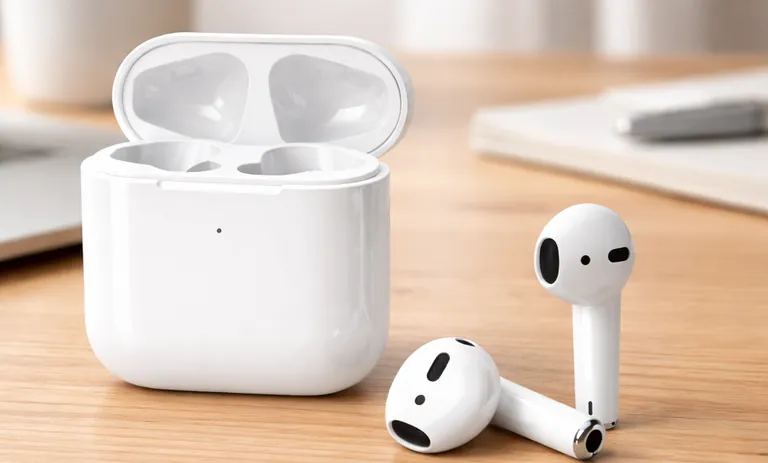
AirPods sıfırlama, kulaklığın bağlantı bilgilerini temizleyip yeniden eşleştirmeyi mümkün kılan işlemdir. Tek kulaklık çalışmıyor, bağlantı kopuyor, ses gecikiyor ya da yeni cihaza bağlanmıyor gibi sorunlarda en kalıcı çözümlerden biridir. Aşağıdaki adımlarda, tüm AirPods modellerine göre sıfırlama yöntemleri yer almaktadır.
AirPods Sıfırlama Ne Zaman Gerekir?
AirPods’ta sorun her zaman cihaz arızası değildir; bazen eşleştirme kaydı bozulur, bazen de bağlantı ayarları çakışır. Bu yüzden sıfırlama, sorun çözmede hızlı ve düşük riskli bir adımdır. Özellikle aynı AirPods’un birden fazla cihazda kullanıldığı durumlarda fabrika ayarına dönmek işleri toparlar. Sıfırlamanın en çok işe yaradığı durumlar:
- AirPods listede görünüp bağlanmıyorsa
- Ses tek kulaklıktan geliyorsa
- Mikrofon karşı tarafa boğuk gidiyorsa
- Bağlantı sık kopuyor veya gecikme oluyorsa
- Şarj yüzdeleri tutarsız görünüyorsa
- Cihazlar arasında geçiş yaparken sürekli hata veriyorsa
Sıfırlama Öncesi Kontrol Etmeniz Gerekenler
AirPods kulaklığınızı sıfırlamaya geçmeden önce birkaç kısa kontrol yapmak bazen sorunu anında çözer ve gereksiz işlem yapılmasını engeller. Ayrıca bu kontroller, sıfırlama sonrası tekrar aynı hataya düşmeyi de azaltır. Özellikle şarj ve cihaz listesi kontrolü çoğu problemi tek seferde bitirebilir. İşe başlamadan önce sırayla şu kontroller yapılabilir:
- AirPods ve şarj kutusunun şarjı yeterli mi kontrol etmek
- Bluetooth’u kapatıp açmak ve tekrar bağlanmayı denemek
- Cihazın Bluetooth listesinden AirPods’u kaldırıp yeniden eklemeyi denemek
- Telefonu kısa süre kapatıp açarak bağlantı durumunu tazelemek
- AirPods uçlarını ve şarj temas noktalarını nazikçe temizlemek
- Yakınlarda başka bir cihazın AirPods’a otomatik bağlanmadığından emin olmak
Tüm Modellerde AirPods Reset Nasıl Atılır? Sıfırlama ve Fabrika Ayarları
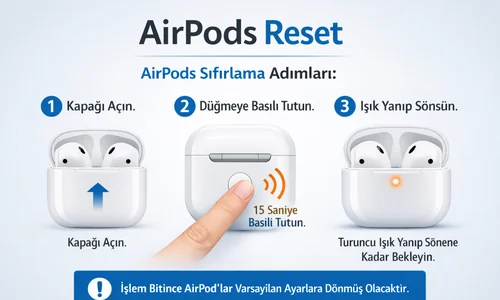
AirPods’ta sıfırlama, bağlantı sorunları, tek taraflı ses, şarj tutarsızlığı gibi durumlarda genellikle en hızlı çözümdür. İşlem temelde iki parçadan oluşur: Önce aygıtta AirPods bağlantısını unutturmak, ardından modele göre kulaklıkları fabrika ayarlarına döndürmek. Aşağıdaki adımlar, AirPods 1-4, AirPods Pro 1-3 ve AirPods Max dahil tüm modelleri içindir:
- Ortak hazırlık (tüm modeller için önerilir)
- AirPods’u şarj kutusuna yerleştirin, kapağı kapatın ve 30 saniye bekleyin.
- AirPods’un eşli olduğu iPhone/iPad’de Ayarlar > Bluetooth bölümüne girin, AirPods’un yanında Bu Aygıtı Unut seçeneğini kullanın.
- Kutu kapağını açın ve sıfırlama adımına geçin.
- AirPods 1/2/3 ile AirPods Pro 1/2 (arka ayar düğmeli kutular)
- Kutu kapağı açıkken, kutunun arkasındaki ayar düğmesine basılı tutun.
- Kutunun önündeki ışık önce sarı (turuncu) sonra beyaz yanıp sönene kadar (yaklaşık 15 saniye) bekleyin.
- Işık beyaza döndüğünde fabrika ayarlarına dönmüş olur.
- AirPods 4 (tüm modeller) ve AirPods Pro 3 (ön yüz dokunma ile sıfırlanan kutular)
- Kutu kapağı açıkken, durum ışığı yanarken kutunun ön kısmına bir kez çift dokunun.
- Işık beyaz yanıp sönmeye başlayınca ikinci kez çift dokunun.
- Işık daha hızlı yanıp sönmeye başladığında üçüncü kez çift dokunun.
- Işık önce sarı (turuncu) sonra beyaz yanıp sönünce sıfırlama tamamlanır.
- AirPods Max (yeniden başlatma ve fabrika ayarı)
- İşleme başlamadan önce kulaklığın şarjının en az %50 olmasına dikkat edin.
- Yeniden başlatma: Gürültü denetimi düğmesi + Digital Crown’a birlikte basılı tutun, LED sarı (turuncu) yanıp sönünce bırakın.
- Fabrika ayarları: Aynı 2 tuşa 15 saniye basılı tutun; LED önce sarı (turuncu) sonra beyaz yanıp sönünce bırakın.
- Yeniden eşleştirme (tüm modeller)
- AirPods kulak içi modellerde: AirPods kutudayken kapağı açık tutup iPhone/iPad’ye yaklaştırın, ekrandaki eşleştirme adımlarını izleyin.
- AirPods Max’te: Sıfırlama sonrası aygıtınıza yeniden bağlayın.
- Işık beyaz yanıp sönmüyorsa (sık görülen takılma durumu)
- AirPods’u kutuya koyup kapağı 20 saniye kapalı tutun, sonra kapağı açın.
- Modelinize uygun sıfırlama adımını (arka düğme veya ön yüz 3 kez çift dokunma) tekrar uygulayın.
- Başkasından alınan AirPods/AirPods Max için önemli not
- Fabrika ayarına döndürme tek başına yetmeyebilir; AirPods, tek bir Apple hesabıyla ilişkilendirilebildiği için önceki sahibin Bul üzerinden aygıtı hesabından kaldırması gerekebilir.
Sıfırlama Sonrası Yeniden Eşleştirme
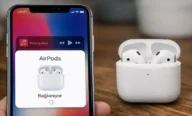
Sıfırlama tamamlanınca AirPods, yeni bir cihaz gibi kuruluma hazır hale gelir. Kurulum sırasında cihazın yakın olması ve Bluetooth’un açık olması genellikle yeterlidir. Bazı durumlarda otomatik kurulum penceresi görünmeyebilir; bu durumda manuel eşleştirme ile ilerlenir. Kurulumu tamamlamak için şu yöntemler kullanılabilir:
- Apple cihazlarda kutu kapağını açıp ekrandaki kurulum adımlarını izlemek
- Otomatik pencere çıkmazsa kutu kapağı açıkken beyaz ışık yanana kadar arka düğmeyi kullanmak
- Android cihazlarda Bluetooth ayarlarından yeni aygıt araması başlatmak
- Bilgisayarda Bluetooth cihaz ekleme bölümünden AirPods’u seçmek
- Eşleştirme sonrası tek taraf sorunu varsa her iki kulaklığın da şarj aldığını doğrulamak
Sıfırlama İşe Yaramadıysa Sık Görülen Nedenler
Bazı durumlarda sıfırlama doğru yapılmış olsa bile sorun devam edebilir. Bunun nedeni yazılım uyumsuzluğu, şarj teması problemi veya hesap bağlantısı kaynaklı kısıtlar olabilir. Özellikle kulaklığın bir hesaba bağlı kalması, yeni kurulumda beklenmeyen engeller oluşturabilir. Sık görülen nedenler ve çözümler:
- Kutu ışığı hiç yanmıyorsa: Kutuyu şarja takıp temas noktalarını kontrol etmek
- Işık turuncuda kalıyorsa: Şarjı artırıp sıfırlamayı tekrar denemek
- AirPods listede görünmüyorsa: Bluetooth’u kapatıp açmak ve cihazı yeniden başlatmak
- Tek taraf çalışmıyorsa: Kulaklıkları kutuda 10 dakika şarj edip tekrar denemek
- Mikrofon kötü ise: Kulaklık ızgaralarını nazikçe temizlemek
- Kurulum sürekli hata veriyorsa: Cihazdan kulaklık kaydını tamamen kaldırıp yeniden eklemek
AirPods Satılacaksa veya Devredilecekse Yapılması Gerekenler
AirPods’u bir başkasına vermeden önce sadece sıfırlamak her zaman yeterli olmayabilir. Cihaz listesi ve hesap bağlantısı temizlenmezse, yeni kullanıcı bağlantı ve tanıma sorunları yaşayabilir. Bu yüzden devretme öncesi hem sıfırlama hem de hesap tarafındaki kaldırma adımı birlikte düşünülmelidir. Devretme öncesi uygulanabilecek adımlar:
- AirPods’u kullanılan cihazın Bluetooth listesinden kaldırmak
- Hesapta bağlı cihazlar bölümünden AirPods’u kaldırmak
- Takip amaçlı ayarlar açıksa bağlantıyı kapatmak
- Sıfırlama işlemini en son tekrar uygulamak
- Şarj kutusu ve iki kulaklığın birlikte verildiğini doğrulamak
2. El AirPods: Başka Hesaba Bağlı Uyarısı ve Bul Kilidi Nasıl Çözülür?
İkinci el alınan AirPods kulaklıklarda bazen başka bir hesaba bağlı uyarısı görülebilir. Bu durumda sadece sıfırlama her zaman yeterli olmaz; önceki sahibin, kendi hesabından kulaklığı kaldırması gerekebilir. Konuyu netleştirmek için şu adımlar yol gösterir:
- Önceki sahibin yapması gereken: AirPods, önceki sahibin Bul (Find My) uygulamasından kaldırılmalıdır.
- Kaldırılınca ne olur: Bu işlem, kulaklığın önceki Apple hesabıyla olan sahiplik bağını koparır ve başka bir hesapla sorunsuz kullanılmasını sağlar.
- Bul’dan kaldırılamıyorsa: Sıfırlama, AirPods’un konumunun önceki kişiye görünmesini kesin olarak bitirmeyebilir. Bu durumda yeni hesapla tam kullanım mümkün olmayabilir ve eski sahiplik kaldırılmadan eşleştirme engeli görülebilir.
- Satın almadan önce dikkat: Satış öncesi, satıcıdan AirPods’un Bul’dan kaldırıldığını ve hesabıyla AirPods bağlantısının kesildiğini ekranda göstererek doğrulaması istenmelidir.