Windows’ta Mavi Ekran (BSOD) Hatasına Adım Adım Çözüm
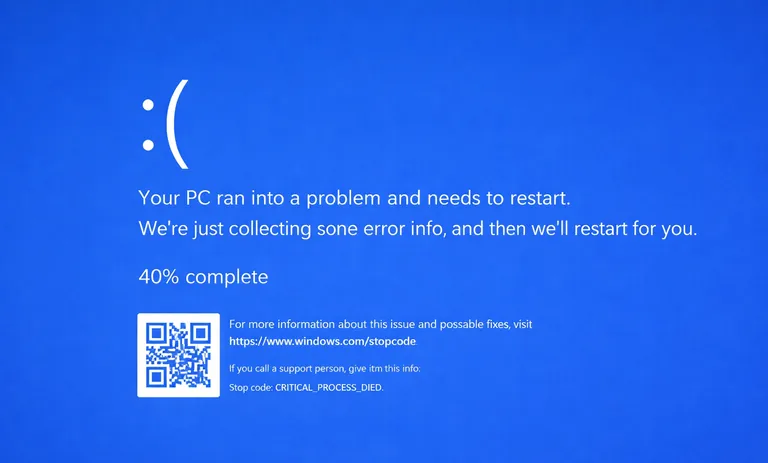
Windows’ta mavi ekran hatası, çoğu kullanıcının en istemediği sorunlardan biridir. Bilgisayar aniden kapanır, yeniden başlar ve ekranda bir durdurma kodu görünür. Bu durum ilk bakışta büyük bir arıza gibi görünse de her mavi ekran aynı anlama gelmez. Bazı hatalar basit bir sürücü çakışmasından kaynaklanırken bazıları bellek, ekran kartı ya da depolama birimi gibi donanım tarafına işaret edebilir.
Mavi Ekran (BSOD) Hatası Nedir, Neden Olur?
Mavi ekran, Windows’un ciddi bir sistem hatası algıladığında kendini korumak için işlemi durdurmasıdır. Bu yüzden ekranda genelde bir durdurma kodu görünür ve sistem yeniden başlar. En yaygın nedenler arasında bozuk ya da uyumsuz sürücüler, sorunlu güncellemeler, eksik sistem dosyaları, bellek sorunları, yeni takılan donanımlar ve daha nadir olarak disk ya da anakart kaynaklı arızalar bulunur. Mavi ekran hatasının arkasında en sık görülen kaynaklar şunlardır:
- Sonradan takılan RAM, SSD, ekran kartı veya çevre birimi
- Hatalı ya da uyumsuz aygıt sürücüsü
- Yarım kalmış veya sorun çıkaran Windows güncellemesi
- Bozulmuş sistem dosyaları
- Aşırı ısınma ve güç sorunu
- RAM veya depolama birimindeki fiziksel arızalar
Windows 10 ve Windows 11’de Sık Görülen Mavi Ekran Kodları Ne Anlatır?
Durdurma kodu, doğrudan tam çözümü vermez ama hangi yöne bakılması gerektiğini ciddi biçimde daraltır. Bu yüzden mavi ekran çözümünde kodu okumak, tahmin yürütmekten çok daha değerlidir. Sık görülen mavi ekran kodlarının kısa anlamı şöyledir:
- IRQL_NOT_LESS_OR_EQUAL (0x0000000A): Genelde bir sürücünün ya da sistem belleğinin geçersiz bir adrese erişmeye çalıştığını gösterir. Eski veya bozuk sürücüler, RAM sorunları ve bazı donanım uyumsuzlukları bu kodla sık ilişkilidir.
- PAGE_FAULT_IN_NONPAGED_AREA (0x00000050): Windows’un sürekli erişilebilir olması gereken bir bellek alanında geçersiz başvuru tespit ettiğini gösterir. Çoğu zaman sürücü, RAM veya disk tarafı ayrıca kontrol edilir.
- CRITICAL_PROCESS_DIED (0x000000EF): Kritik bir sistem sürecinin durduğunu gösterir. Sistem dosyası bozulması, sürücü sorunu veya alttaki donanım problemiyle birlikte görülebilir.
- WHEA_UNCORRECTABLE_ERROR (0x00000124): Donanım hatası, ürün yazılımı sorunu ya da düşük düzey sürücü kaynaklı ciddi bir problem ihtimalini güçlendirir. Bu kodda özellikle işlemci, anakart, RAM, depolama ve sıcaklık tarafı dikkatle incelenmelidir.
- MEMORY_MANAGEMENT (0x0000001A): Windows’un bellek yönetiminde ciddi bir hata algıladığını gösterir. Bozuk RAM, bellek kararsızlığı veya düşük düzey sürücü sorunları bu koda eşlik edebilir.
- KMODE_EXCEPTION_NOT_HANDLED (0x0000001E): Çekirdek düzeyinde çalışan bir bileşenin oluşturduğu özel durumun yakalanamadığını gösterir. Sık olarak sürücü, sistem bileşeni veya donanım tarafı araştırılır.
- SYSTEM_THREAD_EXCEPTION_NOT_HANDLED (0x0000007E): Bir sistem iş parçacığının oluşturduğu hatanın işlenemediğini gösterir. Kod tek başına yeterli olmaz; yanında görünen sürücü adı çözümü hızlandırır.
- SYSTEM_SERVICE_EXCEPTION (0x0000003B): Kullanıcı düzeyinden çekirdek düzeyine geçiş sırasında bir istisna oluştuğunu gösterir. Özellikle ekran kartı sürücüsü, sistem sürücüsü veya bellek kaynaklı sorunlarda görülebilir.
- DRIVER_POWER_STATE_FAILURE (0x0000009F): Bir sürücünün güç durumları arasında geçişi doğru tamamlayamadığını gösterir. Uyku modundan dönüşte, kapanışta ya da yeniden başlatmada daha sık ortaya çıkabilir.
- INACCESSIBLE_BOOT_DEVICE (0x0000007B): Windows’un açılış sırasında sistem bölümüne veya önyükleme aygıtına erişemediğini gösterir. Depolama sürücüsü, BIOS ayarı, disk denetleyicisi değişikliği ya da dosya sistemi bozulması bu kodla ilişkilendirilebilir.
- KERNEL_DATA_INPAGE_ERROR (0x0000007A): Diskten sayfa dosyası üzerinden okunması gereken çekirdek verisinin belleğe alınamadığını gösterir. Depolama birimi, denetleyici, disk hatası ya da bellek tarafı ayrıca kontrol edilmelidir.
- DPC_WATCHDOG_VIOLATION (0x00000133): Sistem, belirli bir çekirdek işleminin veya kesme düzeyinin gereğinden uzun sürdüğünü algılar. Bu kod genelde sürücü gecikmesi, depolama sürücüsü veya düşük düzey uyumluluk sorunlarında öne çıkar.
- VIDEO_TDR_FAILURE (0x00000116): Windows ekran sürücüsünü sıfırlayıp görüntüyü kurtarmaya çalışırken başarısız olmuştur. Ekran kartı sürücüsü, ekran kartı kararsızlığı veya güç/sıcaklık sorunları burada önem kazanır.
- UNEXPECTED_STORE_EXCEPTION (0x00000154): Çekirdeğin bellek-depolama tarafındaki ilgili bileşende beklenmeyen bir hata yakaladığını gösterir. Uygulamada çoğu zaman depolama ve sistem kararlılığı tarafı birlikte incelenir.
- BAD_SYSTEM_CONFIG_INFO (0x00000074): Sistem yapılandırması, özellikle kayıt yapısı veya kritik açılış ayarları tarafında bozulma olabileceğini gösterir. Açılış döngüsü yaşayan sistemlerde bu kod daha sık görülür.
Mavi Ekran Sonrası İlk Olarak Ne Yapılmalı?
Mavi ekran görüldüğünde panik yapmak yerine önce küçük ama önemli ayrıntılar not edilmelidir. Çünkü aynı hata kodu sürekli geliyorsa çözüm yolu çok daha hızlı bulunur. Durdurma kodunu, hatanın ne zaman çıktığını ve hemen öncesinde hangi işlemin yapıldığını not etmek, sorunu rastgele çözmeye çalışmaktan çok daha verimlidir.
Özellikle yeni bir sürücü kurulduysa, güncelleme yapıldıysa veya yeni parça takıldıysa bu bilgi doğrudan sorunun kaynağı olabilir. Windows’ta mavi ekran sonrası ilk yapmanız gerekenler:
- Ekranda görünen durdurma kodunu not alın
- Sorun başlamadan hemen önce kurulan programı, sürücüyü veya güncellemeyi düşünün
- Sonradan takılan USB aygıtlarını, harici diskleri ve yeni donanımları çıkarın
- Bilgisayarı yeniden başlatıp hatanın tekrar edip etmediğini kontrol edin
- Hata her açılışta geliyorsa güvenli moda geçmeye hazırlanın
Windows Güvenli Modda Açılarak Sorun Nasıl Düzeltilir?
Bilgisayar normal açılışta mavi ekran veriyor ama güvenli modda açılıyorsa bu genelde çekirdek sistem yerine sürücü, başlangıçta çalışan uygulama veya yakın zamanda yapılan değişiklik tarafını işaret eder. Güvenli mod için izlenecek yol şöyledir:
- Oturum açma ekranında Shift tuşuna basılı tutup Güç > Yeniden Başlat yolunu izleyin
- Ardından Sorun Gider > Gelişmiş Seçenekler > Başlangıç Ayarları > Yeniden Başlat yoluna girin
- Liste geldiğinde 5 veya F5 ile Ağ ile Güvenli Mod seçin
- Sistem güvenli modda stabil çalışıyorsa, sorunlu program ya da sürücü olasılığı güçlenir
- Sonra
msconfigile Sistem Yapılandırması ekranını açın - Hizmetler sekmesinde Microsoft hizmetlerini gizleyip kalanları kapatın
- Başlangıç bölümünden Görev Yöneticisi’ni açıp açılış uygulamalarını devre dışı bırakın
- Bilgisayarı yeniden başlatıp hatanın devam edip etmediğini test edin
Sorunlu Güncelleme veya Sürücü Nasıl Kaldırılır?
Mavi ekranların büyük bölümü sürücü uyumsuzluğu ya da hatalı güncelleme sonrası ortaya çıkar. Özellikle ekran kartı sürücüsü, depolama sürücüsü ve güvenlik yazılımları bu konuda başı çeker. Microsoft, güncellemeleri kaldırma yolu Ayarlar > Windows Update > Güncelleştirme Geçmişi > Güncelleştirmeleri Kaldır şeklindedir.
Aynı şekilde güncel sürücülerin Windows Update üzerinden alınması da önerilir. Bu yüzden çözüm ararken sadece güncelleme yapmak değil, gerekirse problem çıkaran güncellemeyi geri almak da önemlidir. Windows’ta mavi ekran için sürücü ve güncelleme tarafında şu sırayı izlemek işe yarar:
- Aygıt Yöneticisi içinde sarı ünlem görünen aygıt olup olmadığına bakın
- Özellikle ekran kartı, ağ, depolama ve çipset sürücülerini gözden geçirin
- Sorun bir güncellemeden sonra başladıysa, ilgili sürücüyü geri almayı değerlendirin
- Windows Güncelleme ekranında bekleyen güncelleme ve isteğe bağlı sürücüleri kontrol edin
- Yakın zamanda takılan RAM, SSD, ekran kartı ya da harici aygıt varsa geçici olarak çıkarıp tekrar deneyin
- Üretici tarafından yayımlanmış yeni aygıt düzeltmeleri olup olmadığını kontrol edin
Bozuk Sistem Dosyaları Mavi Ekran Yapar mı?
Evet, bozulmuş sistem dosyaları Windows’un kararsız çalışmasına ve mavi ekran dahil birçok kritik hataya yol açabilir. Bu durumda önce DISM, ardından SFC komutunu çalıştırılmalısınız. SFC, korunan sistem dosyalarını tarar ve bozuk dosyaları onarmaya çalışır. Windows’ta mavi ekran için sistem dosyası onarma sırası şöyledir:
- Başlat menüsüne sağ tıklayıp Komut İstemi veya Terminali yönetici olarak açın
- İlk olarak şu komutu çalıştırın:
DISM /Online /Cleanup-Image /RestoreHealth - İşlem bittikten sonra şu komutu çalıştırın:
sfc /scannow - Tarama bitmeden pencereyi kapatmayın
- Sonuçlara göre bilgisayarı yeniden başlatıp hatayı tekrar kontrol edin
RAM ve Donanım Sorunları Nasıl Anlaşılır?
Bazı mavi ekranlar doğrudan bellek veya donanım tarafını işaret eder. Özellikle aynı hata oyun açarken, yük altındayken veya bilgisayar ısındığında ortaya çıkıyorsa RAM, işlemci, ekran kartı ya da güç tarafı düşünülmelidir. Mavi ekran hatasında donanım şüphesi varsa şu kontroller yapılmalıdır:
- Bellek testi için çalıştır penceresini açın: Win + R tuşlarına basıp
mdschedyazın. - Bilgisayarı yeniden başlatıp bellek testini başlatın: Önerilen seçenekle test otomatik açılır.
- Gerekirse geniş test kullanın: Test ekranında F1 ile daha kapsamlı denetim seçilebilir, ardından F10 ile devam edilir.
- Sonuçlara sonra bakın: Test bittiğinde bildirim alanında sonuç görünebilir; görünmezse Olay Görüntüleyici içinden bellek sonuçları incelenebilir.
- Disk denetimi yapın: Mantıksal hatalar için
chkdsk C: /f, fiziksel sektör taraması içinchkdsk C: /rkullanılabilir.
Windows Hiç Açılmıyorsa Hangi Kurtarma Seçenekleri Kullanılır?
Bazı durumlarda mavi ekran öyle sık tekrar eder ki masaüstüne ulaşmak mümkün olmaz. Bu aşamada rastgele sıfırlama yapmak yerine Windows’un kendi kurtarma araçlarını sırayla denemek daha güvenlidir. Windows açılmıyorsa izlenecek yol şu şekilde olmalıdır:
- Ayarlar > Sistem > Kurtarma > Gelişmiş Başlangıç > Şimdi Yeniden Başlat yoluyla kurtarma ekranına girin
- Bu mümkün değilse açılış sırasında sistemi art arda keserek Otomatik Onarım ekranını açın
- Başlangıç Onarma aracını, açılış dosyaları ve önyükleme sorunları için deneyin
- Sorun bir güncelleme, sürücü ya da yeni programdan sonra başladıysa Sistem Geri Yükleme seçeneğine geçin
- Hiçbiri işe yaramazsa kurtarma seçeneklerinden sıfırlama adımını değerlendirin
Mavi Ekran Hatasında Ne Zaman Servise Gitmek Gerekir?
Evde uygulanabilecek tüm güvenli adımlar denenmesine rağmen hata devam ediyorsa işi zorlamamak gerekir. Özellikle bilgisayar güvenli modda da açılmıyorsa, aynı durdurma kodu çok sık tekrarlanıyorsa, bellek testi hata veriyorsa veya cihaz fiziksel olarak aşırı ısınıyorsa teknik destek almak daha doğru olur.
Çünkü bu aşamada sorun sadece yazılım değildir; SSD bozulması, RAM arızası, anakart sorunu ya da güç beslemesi gibi daha derin nedenler gündeme gelebilir. Mavi ekran için teknik destek düşünülmesi gereken durumlar şunlardır:
- Güvenli modda bile açılmama
- Mavi ekranın her gün tekrar etmesi
- Bellek tanılamada hata çıkması
- SSD veya diskten olağan dışı ses gelmesi
- Oyun ya da yük altında aniden kapanma ve aşırı ısınma